
Anpassen der Druckposition
Sie können die Druckposition anpassen. Normalerweise müssen Sie die Druckposition nicht neu einstellen. Eine Neueinstellung ist jedoch in einigen Fällen nützlich.
Sie können die Druckposition für folgende Elemente anpassen:
Horizontale und vertikale Positionen für Magazine 1 bis 5 und Bypass
Horizontale und vertikale Positionen für die Rückseite des Papiers beim Duplexdruck
Einstellen der Druckposition (Einstellungsbildschirmtyp: Standard)
 Drücken Sie auf dem Home -Bildschirm auf [Settings].

 Drücken Sie auf [Wartung]
 [Druckposition anpassen].
 Drücken Sie [Testblatt drucken] neben dem Magazin, das Sie anpassen möchten.
Für den Bypass können Sie kein Testblatt drucken. Fahren Sie mit Schritt 5 fort.
 Drücken Sie auf [Start], um das Testblatt zu drucken und die Einstellungen zu prüfen.
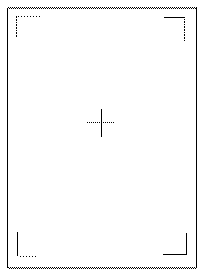
Verwenden Sie dieses Blatt, um die aktuelle Druckposition zu bestätigen.
 Wählen Sie das Magazin, für das Sie die Druckposition anpassen möchten.
 Legen Sie Breite und Länge zwischen -9,9 mm (-0,4 Zoll) und 9,9 mm (0,4 Zoll) fest.
 Drücken Sie auf [OK].
 Drücken Sie nach Abschluss des Verfahrens auf [Home] (
 ).
).
Einstellen der Druckposition (Einstellungsbildschirmtyp: Klassisch)
Drücken Sie auf dem Home -Bildschirm auf [Settings].
Drücken Sie [Machine Features Settings][Wartung][Druckposition anpassen].
Drücken Sie [Testblatt drucken] neben dem Magazin, das Sie anpassen möchten.
Für den Bypass können Sie kein Testblatt drucken. Fahren Sie mit Schritt 5 fort.
Drücken Sie [Druck starten], um das Testblatt zur Vorschau der Einstellungen auszudrucken.
Verwenden Sie dieses Blatt, um die aktuelle Druckposition zu bestätigen.
Wählen Sie das Magazin, für das Sie die Druckposition anpassen möchten.
Ändern Sie den registrierten Wert (mm) durch Drücken von [ ], [
], [ ], [
], [ ], or [
 ].
].
Erhöhen Sie den Wert, um den Druckbereich in die Richtung zu verschieben, die durch das Symbol [] oder [] gekennzeichnet ist. Vermindern Sie den Wert, um den Druckbereich in die Richtung zu verschieben, die durch das Symbol [] oder [] gekennzeichnet ist.
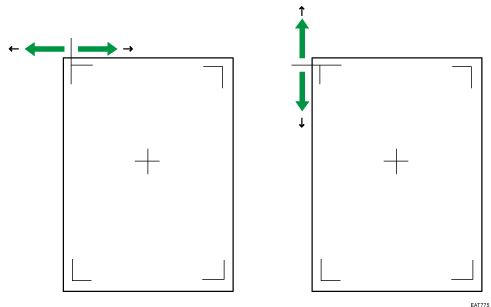
Drücken Sie auf [OK].
Wenn Sie die Rückseite anpassen möchten, drücken Sie [Testblatt drucken] neben [Rückseite].
 Drucken Sie die Testseite aus, um die Einstellungen anzusehen.
Verwenden Sie dieses Blatt, um die aktuelle Druckposition zu bestätigen.
 Drücken Sie [Rückseite].
 Gehen Sie wie in Schritt 6 vor, um den registrierten Wert (mm) durch Drücken von [], [], [] oder [] zu ändern.
 Drücken Sie auf [OK].
 Drücken Sie zwei Mal [Verlassen].
 Drücken Sie nach Abschluss des Verfahrens auf [Home] ().