
Bedienung des Geräts von einem Smart Device
RICOH Smart Device Connector ist eine Anwendung, mit der Sie mit dem Gerät Daten drucken können, die auf einem Smart Device gespeichert sind, oder Daten, die auf einem Smart Device gespeichert sind, faxen oder per E-Mail senden können. Außerdem können Sie mit dem Gerät gescannte Daten an ein Smart Device senden oder darauf kopieren.
Sie können Daten von der RICOH e-Sharing Box oder Cloud-Speicherdiensten wie Google Drive und Dropbox herunterladen und diese mit dem Gerät ausdrucken oder per Fax oder E-Mail versenden.
Sie können oft genutzte Geräteeinstellungen auf dem Smart Device registrieren.
Um RICOH Smart Device Connector verwenden zu können, laden Sie mit Ihrem Smart Device die App „RICOH Smart Device Connector“ über den App Store oder Google Play herunter.
Vorbereitung des Druckers für die Verwendung mit RICOH Smart Device Connector
Vor der Verwendung des Druckers mit RICOH Smart Device Connector müssen Sie den Drucker entsprechend konfigurieren.
Installieren Sie ein Gerätezertifikat auf dem Drucker und konfigurieren Sie den SSL/TLS-Verschlüsselungsmodus. Wenn im Intranet kein Zugangspunkt (Access Point) verfügbar ist, konfigurieren Sie die im Drucker integrierte Funktion für den Zugangspunkt.
Einzelheiten zur Installation eines Gerätezertifikats und zur Konfiguration des SSL/TLS-Verschlüsselungsmodus finden Sie in der Hilfe des Web Image Monitor.

Zur Einstellung des SSL/TLS-Verschlüsselungsmodus konfigurieren Sie [SSL-/TLS-Kommunikation erlauben] gemäß des Kommunikationstyps wie folgt:
Bei Verwendung einer HTTP-Verbindung: Chiffretext/Klartext
Bei Verwendung einer HTTPS-Verbindung: Priorität Chiffretext
Um „TLS1.2“, „TLS1.1“ oder „SSL3.0“ zu deaktivieren, melden Sie sich an Web Image Monitor als Netzwerkadministrator an, klicken unter [Konfiguration] auf [Gerätemanagement] und wählen dann [Inaktiv] für das zu deaktivierende Protokoll unter [SSL/TLS] aus. Geben Sie mindestens eines der Protokolle an. Aktivieren Sie jedoch nicht nur "SSL 3.0". Es können Datenverluste auftreten.
Verbinden des Geräts mit einem Smart Device
Sie können die folgenden Methoden nutzen, um das Gerät mit einem Smart Device zu verbinden:
Verbindung über Bluetooth Low Energy (BLE)
Halten Sie das Smart Device an das Label auf dem Bedienfeld, um eine Verbindung mit BLE herzustellen.
Typ des Bildschirms „Einstellungen“: Standard
Typ des Bildschirms „Einstellungen“: Klassisch
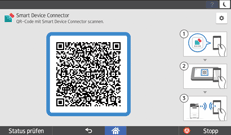
Scannen des QR-Codes
Scannen Sie den QR-Code, der auf dem Bedienfeld des Geräts angezeigt wird. Informationen zum Anzeigen des QR-Codes auf dem Bedienfeld finden Sie in den Handbüchern für RICOH Smart Device Connector.
Berühren des NFC-Tags
Berühren Sie das NFC-Tag am Gerät mit dem Smart Device.
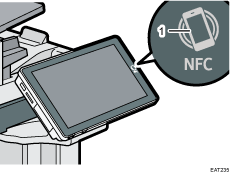
NFC-Tag
Nähere Informationen zum RICOH Smart Device Connector finden Sie in den Bedienungsanleitungen für den RICOH Smart Device Connector.
Suchen des Geräts über Bonjour
Verwenden Sie RICOH Smart Device Connector, um das Gerät über Bonjour zu suchen.
Weitere Informationen finden Sie in den Handbüchern für RICOH Smart Device Connector.
Eingeben von IP-Adresse und Host-Namen des Geräts
Verwenden Sie RICOH Smart Connector, um die IP-Adresse und den Host-Namen des Geräts einzugeben.
Weitere Informationen finden Sie in den Handbüchern für RICOH Smart Device Connector.
Sie haben die Möglichkeit, den Zugriff für Anwender, die auf das Gerät mithilfe des RICOH Smart Device Connector zugreifen können, zu beschränken, indem Sie die Anwenderauthentifizierung (Basis-Authentifizierung) aktivieren und Anwendernamen und Passwörter registrieren.
Das [Connector] Symbol wird in der Liste der Anwendungen angezeigt.