
Konfigurieren der IP-Adresse und anderer Einstellungen des Geräteservers
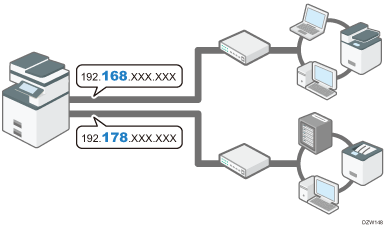
Geben Sie am Bedienfeld des Geräts die Netzwerkinformationen für den Geräteserver ein, um eine Verbindung zu einem Server oder Netzwerksegment herzustellen, der oder das vom derzeitigen Netzwerk des Hauptgeräts unabhängig ist.
Konfigurieren der Einstellungen der Geräteserver-Option (Typ Bildschirmeinstellungen: Standard)
 Klicken Sie auf dem Home-Bildschirm auf [Einstellungen].

 Drücken Sie [Systemeinstellungen].
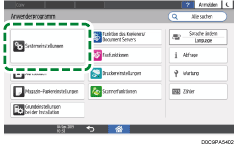
 Drücken Sie auf [Netzwerk/Schnittstelle]
 [Optionales Netzwerk].
 Ändern Sie die Netzwerkeinstellungen.
Wenn Sie die Einstellung von [IPv4-Adresse des Geräts] zu [Autom. Einholen (DHCP)] ändern, bezieht das Gerät seine IP-Adresse automatisch vom DHCP-Server.
Wenn Sie die Einstellungen für das Netzwerk manuell festlegen, sind die Einstellungselemente und Standardwerte wie folgt.
Legen Sie sie entsprechend der Netzwerkumgebung fest.
IPv4-Adresse des Geräts: Wählen/192.168.100.100
Subnetzmaske: 255.255.255.0
IPv4-Gateway-Adresse: 0.0.0.0
Autokonfig. der unabhängigen IPv6-Adresse : Aktiv
DHCPv6-Konfiguration: Inaktiv
Gültiges Protokoll
IPv4: Aktiv
IPv6: Inaktiv
Ethernet-Geschwindigkeit: Autom. Auswahl
WINS-Konfiguration: Ein (Primärer WINS-Server: 0.0.0.0, Sekundärer WINS-Server: 0.0.0.0, Scope-ID)
Host-Name
 Nach Abschluss der Konfiguration drücken Sie auf [Home] (
 ).
).

Um über den Geräteserver zu drucken, geben Sie die IP-Adresse an, die mit dem obigen Verfahren festgelegt wurde, um den Druckertreiber zu installieren.
Sie können das Zustellungsziel für Jobs festlegen, die vom erweiterten Druckserver ausgeführt werden. Diese Funktion ist bei Geräten verfügbar, die mit RICOH Always Current Technology v1.2 oder höher ausgeführt sind. (nur IM 600SRF)
Konfigurieren der Einstelllungen der Geräteserver-Option (Typ Bildschirmeinstellungen: Klassisch)
Klicken Sie auf dem Home-Bildschirm auf [Einstellungen].
Drücken Sie [Gerätefunktionen].
Drücken Sie auf [Systemeinst.], Registerkarte [Schnittst.-Einst.],, [Opt. Netzwerk].
Ändern Sie die Netzwerkeinstellungen.
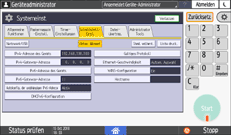
Wenn Sie die Einstellung von [IPv4-Adresse des Geräts] zu [Autom. Einholen (DHCP)] ändern, bezieht das Gerät seine IP-Adresse automatisch vom DHCP-Server.
Wenn Sie die Einstellungen für das Netzwerk manuell festlegen, sind die Einstellungselemente und Standardwerte wie folgt.
Legen Sie sie entsprechend der Netzwerkumgebung fest.
IPv4-Adresse des Geräts: Wählen/192.168.100.100
Subnetzmaske: 255.255.255.0
IPv4-Gateway-Adresse: 0.0.0.0
Autokonfig. der unabhängigen IPv6-Adresse : Aktiv
DHCPv6-Konfiguration: Inaktiv
Gültiges Protokoll
IPv4: Aktiv
IPv6: Inaktiv
Ethernet-Geschwindigkeit: Autom. Auswahl
WINS-Konfiguration: Ein (Primärer WINS-Server: 0.0.0.0, Sekundärer WINS-Server: 0.0.0.0, Scope-ID)
Host-Name
Nach Abschluss der Konfiguration drücken Sie auf [Home] ().
Um über den Geräteserver zu drucken, geben Sie die IP-Adresse an, die mit dem obigen Verfahren festgelegt wurde, um den Druckertreiber zu installieren.
Sie können das Zustellungsziel für Jobs festlegen, die vom erweiterten Druckserver ausgeführt werden. Diese Funktion ist bei Geräten verfügbar, die mit RICOH Always Current Technology v1.2 oder höher ausgeführt sind. (nur IM 600SRF)
Wenn Sie die IP-Adresse des Geräteservers vergessen haben oder das Gerät nicht mit dem Netzwerk verbinden können, stellen Sie die Werkseinstellungen wie folgt wieder her.
Schalten Sie den Hauptschalter des Geräts aus.
Drücken Sie den Schalter am Geräteserver mit der Spitze eines Stifts, und schalten Sie den Hauptschalter des Geräts ein.
Halten Sie den Schalter gedrückt, bis Schritt 4 abgeschlossen ist.
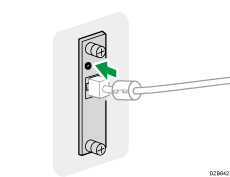
Vergewissern Sie sich, dass die oberen und unteren LEDs des Ethernet-Anschlusses leuchten.
Wenn die obere LED erlischt und die untere LED gelb leuchtet, lassen Sie den Schalter am Geräteserver los.