
Installieren des Geräteservers

 (hauptsächlich Nordamerika)
Wenn Sie die Geräte-Server-Option verwenden möchten, wenden Sie sich bitte an Ihren Service-Techniker.
Vor Beginn einen Metallgegenstand anfassen, um statische Elektrizität zu entladen. Statische Elektrizität kann die Schnittstelleneinheiten beschädigen.
Setzen Sie den Geräteserver keinen Stößen oder starken Erschütterungen aus.
Bei dem optionalen Geräteserver handelt es sich um eine Schnittstellenplatine, die das Gerät um eine Ethernet-Schnittstelle erweitert.
Ist diese Option installiert, können zwei Ethernet-Kabel gleichzeitig am Standard-Port des Geräts und an einem zusätzlichen Port am Geräteserver angeschlossen werden. Den Ports können unterschiedliche IP-Adressen zugewiesen werden, das Gerät kann also Jobs aus unterschiedlichen Netzwerksegmenten drucken.
Vorgang zur Installation des Geräteservers
 Den Kartoninhalt überprüfen.
 Schalten Sie das Gerät aus und ziehen Sie den Netzstecker aus der Wandsteckdose.
 Lösen Sie die beiden Schrauben und entfernen Sie die Steckplatzabdeckung.
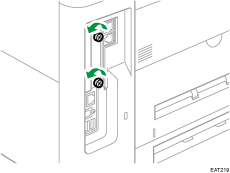
Die entfernte Abdeckung wird nicht mehr verwendet.
 Setzen Sie die Schnittstellenplatine vollständig ein.
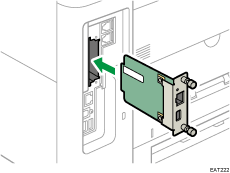
Überprüfen Sie, ob die Schnittstellenplatine sicher mit dem Controller-Board verbunden ist.
 Ziehen Sie die beiden Schrauben an, um die Schnittstellenplatine zu fixieren.
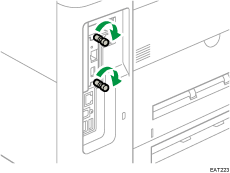
 Schließen Sie den Geräteserver an das Gerät an.
Einzelheiten finden Sie in der Installationsanleitung des Geräteservers.
Konfiguration der Einstellungen
Nach Installation und Anschluss des Geräteservers am Gerät konfigurieren Sie die Geräteeinstellungen.
Geben Sie zur Verwendung des Geräteservers die unten angezeigten Einstelloptionen an, damit das Gerät nicht in den Energiesparmodus umschaltet. Ansonsten wird die Verbindung des Geräteservers zum Netzwerk unterbrochen, wenn sich das Gerät im Energiesparmodus befindet, und das Gerät kann keine Druckjobs empfangen.
Typ des Bildschirms „Einstellungen“: Standard
Drücken Sie auf dem Home-Bildschirm auf [Einstellungen]. Drücken Sie [Systemeinstellungen].
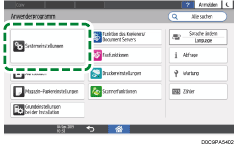 Drücken Sie auf[Gerät]
 [Einschalten/Energiesparen][E-sparmod., zur Deakt. des Druckerservers
].Wählen Sie [Energiesparmodus verbieten].Drücken Sie auf [OK].Nach Abschluss des Vorgangs drücken Sie auf [Home] (
[Einschalten/Energiesparen][E-sparmod., zur Deakt. des Druckerservers
].Wählen Sie [Energiesparmodus verbieten].Drücken Sie auf [OK].Nach Abschluss des Vorgangs drücken Sie auf [Home] ( ).
).Typ des Bildschirms „Einstellungen“: Klassisch
Drücken Sie auf dem Home-Bildschirm auf [Einstellungen].Drücken Sie [Gerätefunktionen].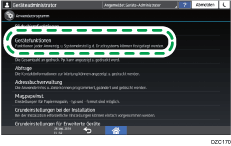 Drücken Sie auf [Systemeinst.], die Registerkarte [Administrator Tools], [E-sparmod., zur Deakt. des Druckerservers].Drücken Sie [Deaktivieren-Modus].Drücken Sie auf [OK].Nach Abschluss des Vorgangs drücken Sie auf [Home] ().