
Prüfen des Zählers für jeden Anwender
Wenn Sie die Anwenderauthentifizierung auf dem Gerät festlegen, können Sie das Druckvolumen (Zählerwert) für jeden Anwender mithilfe der Registerkarte [Administrator Tools] überprüfen. Wenn Sie die Druckfrequenz und den Nutzungsstatus der Anwender überprüfen, können Sie diese Funktion für die Kostenverwaltung und den Gerätebetrieb verwenden.
Es gibt zwei Arten von Zählern:
Funktionszähler
Sie können den Nutzungsstatus der Kopierer-, Drucker- und Scannerfunktion für jeden Anwendercode überprüfen. Dieser Zähler ist bei Verwendung der Anwendercode-Authentifizierung aktiv.
Druckvolumenzähler
Der Druckvolumenwert gibt die Anzahl an gedruckten Seiten unter Gewichtung des Papierformats an.
Festlegen der maximalen Druckvolumennutzung für jeden Anwender
Sie können das Druckvolumen für jeden Anwender und jeden Anwendercode überprüfen. Dieser Zähler ist bei Verwendung der Basis-, Windows- und LDAP-Authentifizierung sowie der Anwendercode-Authentifzierung aktiv.
Überprüfung/Löschen/Drucken des Funktions-/Druckvolumenzählers
 Melden Sie sich auf dem Bedienfeld am Gerät als Administrator an.
 Klicken Sie auf dem Home-Bildschirm auf [Einstellungen].

 Klicken Sie auf dem Einstellungs-Bildschirm auf [Zähler].
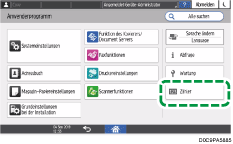
 Drücken Sie [Anzeigen/Löschen/Drucken des Zählers je Anwender] und dann wählen Sie einen Zähler aus.
 Überprüfen, löschen oder drucken Sie den Zähler.
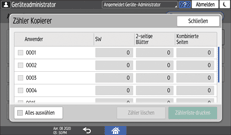
Zum Löschen des Zählers
Wählen Sie einen Anwender aus.
Um die Zähler für alle Anwender zu löschen, wählen Sie [Alle auswählen].
Drücken Sie auf [Zähler löschen].
Bestätigen oder wählen Sie die Art des Zählers aus und drücken Sie dann auf [OK].
Um den Zähler zu drucken
Wählen Sie einen Anwender aus.
Um die Zähler für alle Anwender zu drucken, wählen Sie [Alle auswählen].
Drücken Sie [Zählerliste drucken].
Bestätigen oder wählen Sie die Art des Zählers aus und drücken Sie dann auf [OK].
 Drücken Sie dreimal [Schließen].
 Drücken Sie [Home] (
 ) und melden Sie sich dann am Gerät ab.
Überprüfung des Zählers für jeden Anwender im Web Image Monitor

Um einen Zähler für jeden Anwender zu überprüfen, müssen Sie Anwendercode- oder Basis-Authentifizierung aktivieren.
Starten Sie den Webbrowser.
Geben Sie "http://(IP-Adresss des Geräts oder Hostname)/" in der Adressleiste des Webbrowsers ein und drücken Sie die Eingabetaste.
Klicken Sie auf der Startseite von Web Image Monitor auf [Login].
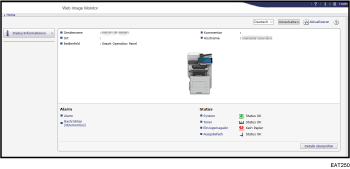
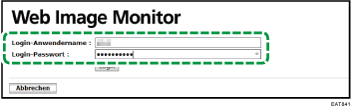
Geben Sie den Anwendernamen und das Passwort ein und klicken Sie dann auf [Login].
Klicken Sie im Menü [Zähler pro Anwender] auf [Status/Informationen].
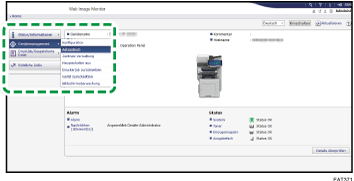
Überprüfen der Zähler für jeden Anwender.
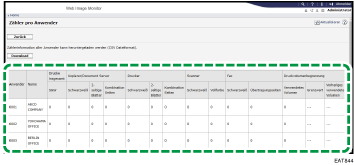
Der Zähler erhöht sich um eins für eine gedruckte Seite und um zwei für eine Seite mit Duplexdruck. Beim kombinierten Druckverfahren erhöht er sich um eins für eine gedruckte Seite, unabhängig von der Anzahl der für den Druck kombinierten Seiten.