
Anwendercodes registrieren / ändern / löschen
Durch die Registrierung von Anwendercodes im Adressbuch können Sie das Druckvolumen (die Anzahl der Seiten, die von den Funktionen Kopierer, Fax, Drucker und Scanner gedruckt werden) auf persönlicher Basis bestätigen.

Durch Löschen eines Anwendercodes wird auch das entsprechende Druckvolumen gelöscht.
Speichern eines Anwendercodes
 Deaktivieren Sie die Anwenderauthentifizierung oder geben Sie die Anwendercode-Authentifizierung an.
Anwender-Authentifizierungsmethode
Angeben der Anwendercode-Authentifizierung (Bildschirmtyp "Einstellungen": Standard)
Angeben der Anwendercode-Authentifizierung (Bildschirmtyp "Einstellungen": Klassisch)
 Melden Sie sich über das Bedienfeld als Anwenderadministrator am Gerät an.
 Drücken Sie im Home-Bildschirm [Adressbuch].

 Wählen Sie einen Anwender auf dem Adressbuch-Bildschirm und drücken Sie [Bearbeiten].
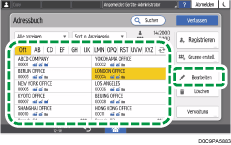
Die auf dem Bildschirm angezeigten Items unterscheiden sich, je nach Version von RICOH Always Current Technology, die im Gerät eingesetzt wurde.
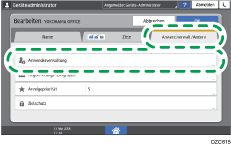
 Drücken Sie auf die Registerkarte [User Management / Others]
 [User Management].
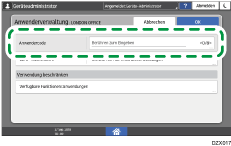
 Geben Sie einen Anwendercode für "Anwendercode" ein.
 Drücken Sie [Verfügbare Funktionen/Anwendungen] unter "Verwendung beschränken".
 Wählen Sie die Funktionen aus, die mit dem Anwendercode genutzt werden sollen.
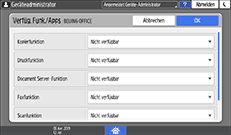
 Drücken Sie mehrmals [OK], bis der Adressbuchbildschirm angezeigt wird.
 Drücken Sie [Verlassen].
Ändern eines Anwendercodes
Deaktivieren Sie die Anwenderauthentifizierung oder geben Sie die Anwendercode-Authentifizierung an.
Anwender-Authentifizierungsmethode
Angeben der Anwendercode-Authentifizierung (Bildschirmtyp "Einstellungen": Standard)
Angeben der Anwendercode-Authentifizierung (Bildschirmtyp "Einstellungen": Klassisch)
Melden Sie sich über das Bedienfeld als Anwenderadministrator am Gerät an.
Drücken Sie im Home-Bildschirm [Adressbuch].
Wählen Sie einen Anwender auf dem Adressbuch-Bildschirm und drücken Sie [Bearbeiten].
Die auf dem Bildschirm angezeigten Items unterscheiden sich, je nach Version von RICOH Always Current Technology, die im Gerät eingesetzt wurde.
Drücken Sie auf die Registerkarte [User Management / Others][User Management].
Geben Sie einen neuen Anwendercode ein für "Anwendercode".
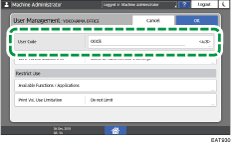
Drücken Sie [Verfügbare Funktionen/Anwendungen] unter "Verwendung beschränken".
Wählen Sie die Funktionen aus, die mit dem Anwendercode genutzt werden sollen.
Drücken Sie mehrmals [OK], bis der Adressbuchbildschirm angezeigt wird.
Drücken Sie [Verlassen].
Löschen eines Anwendercodes
Deaktivieren Sie die Anwenderauthentifizierung oder geben Sie die Anwendercode-Authentifizierung an.
Anwender-Authentifizierungsmethode
Angeben der Anwendercode-Authentifizierung (Bildschirmtyp "Einstellungen": Standard)
Angeben der Anwendercode-Authentifizierung (Bildschirmtyp "Einstellungen": Klassisch)
Melden Sie sich über das Bedienfeld als Anwenderadministrator am Gerät an.
Drücken Sie im Home-Bildschirm [Adressbuch].
Wählen Sie einen Anwender auf dem Adressbuch-Bildschirm und drücken Sie [Bearbeiten].
Die auf dem Bildschirm angezeigten Items unterscheiden sich, je nach Version von RICOH Always Current Technology, die im Gerät eingesetzt wurde.
Drücken Sie auf die Registerkarte [User Management / Others][User Management].
Löschen Sie den Anwendercode von "Anwendercode".
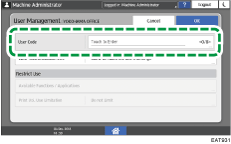
Drücken Sie mehrmals [OK], bis der Adressbuchbildschirm angezeigt wird.
Drücken Sie [Verlassen].