
Ausführen eines Druckjobs nur mit Authentifizierungsinformationen
Das Gerät authentifiziert Druckjobs, die auf dem Bedienfeld und auch über das Netzwerk festgelegt werden.
Um über den Druckertreiber zu drucken, legen Sie die Anwender-Authentifizierung in "Druckereigenschaften" fest.
Festlegen von Anmeldeinformationen im Druckertreiber
Festlegen eines Anwendercodes im Druckertreiber
Ein nicht authentifizierter Druckjob kann eventuell auf der in der "Druck-Jobauthentifizierung" angegebenen Sicherheitsebene nicht gedruckt werden. Sie können die Einstellung für die Druck-Jobauthentifizierung anzeigen, indem Sie auf die unten gezeigten Einstellungen drücken und die Anwender-Authentifizierungsmethode auswählen.
Einstellungsbildschirmtyp: Standard
[Systemeinstellungen]
 [Einstellungen für Administrator][Authentifizierung/Gebühr][Administrator-Auth./Anwender-Auth./App-Auth.][Anwender-Authentifizierungsverwaltung]
Einstellungsbildschirmtyp: Klassisch
[Systemeinstellungen]
[Administrator-Tools] tab [Anwender-Authentifizierungsverwaltung]
Sicherheitsebene der Druckjob-Authentifizierung
Der Bildschirm zum Festlegen der Sicherheitsstufe für die Authentifizierung von Druckjobs hängt von der Version von RICOH Always Current Technology ab, die auf dem Gerät implementiert ist.
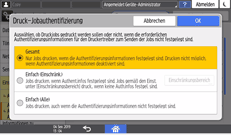
Einstellungsbildschirmtyp: Standard
Einstellungsbildschirmtyp: Klassisch
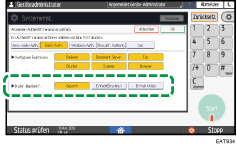
Gesamt: Authentifizierung aller Druckjobs. Sie können keine Druckjobs von einem Druckertreiber oder Gerät festlegen, das Anwender-Authentifizierung nicht unterstützt. Ein Druckjob, der nicht authentifiziert werden kann, wird auf dem Bedienfeld angezeigt und abgebrochen.
Einfach (Einschrä.): Die Druckjobs aus dem festgelegten Bereich sind von der Authentifizierung ausgenommen. Legen Sie den IPv4-Adressbereich fest, der nicht authentifiziert wird. Sie können festlegen, dass Druckjobs von der parallelen oder der USB-Schnittstelle nicht authentifiziert werden. Die Sicherheitsebene entspricht [Einfach (Alle)].
Einfach (Alle): Nur Druckjobs von Druckertreibern, die Anwender-Authentifizierung unterstützen, werden authentifiziert. Druckjobs ohne Authentifizierungsinformationen, die von einem Drucktreiber festgelegt werden, der die Anwender-Authentifizierung nicht unterstützt, oder die durch einen Befehl festgelegt wurden, werden ohne Authentifizierung ausgeführt. Wählen Sie diese Option, wenn Sie mit einem Druckertreiber oder Smart Device drucken, das nicht vom Gerät erkannt wird.
Druckertreiber, die Druckjob-Authentifizierung unterstützen
RPCS/PCL6: Anwendercode-Authentifizierung, Basis-Authentifizierung, Windows-Authentifizierung, LDAP-Authentifizierung
PostScript 3: Anwendercode-Authentifizierung
Arten von Druckerjobs und Authentifizierungseinstellungen
Je nach Kombination der Druckerjob-Authentifizierungsstufen und des Druckerjobtyps druckt das Gerät möglicherweise wie folgt nicht ordnungsgemäß:
 : Drucken ist unabhängig von der Anwender-Authentifizierung oder bei erfolgreicher Authentifizierung des Druckjobs möglich.
-: Drucken ist nicht möglich.
Arten von Druckertreibern/-jobs | Authentifizierungseinstellung | Sicherheitsstufe | |
|---|---|---|---|
Alle | Einfach (Alle) | ||
RPCS PCL 6 | Login-Anwendername/Login-Passwort |
|
|
Anwendercode |
|
| |
Keine | - |
| |
PostScript 3 | Anwendercode |
|
|
Keine | - |
| |
Mail-to-Print LPR-Druck einer PDF-Datei | Keine | - |
|
ftp-Druck einer PDF-Datei | Anwender-ID und Passwort protokolliert in ftp |
|
|
Standardtreiber | Login-Anwendername/Login-Passwort Treiberverschlüsselungscode |
|
|
Login-Anwendername/Login-Passwort |
|
| |
Anwendercode |
|
| |
*1 Das Drucken wird nicht ausgeführt, wenn die Verschlüsselungsmethode (Verschlüsselungsalgorithmus) auf AES (Advanced Encryption Standard) festgelegt ist.
*2 Das Drucken wird nicht ausgeführt, wenn die Verschlüsselungsmethode (Verschlüsselungsalgorithmus) auf DES (Data Encryption Standard) oder AES (Advanced Encryption Standard) festgelegt ist.

Verwenden Sie das folgende Verfahren, um den Treiberverschlüsselungscode oder die Verschlüsselungsmethode anzugeben:
Einstellungsbildschirmtyp: Standard
Drücken Sie auf [Systemeinstellungen]
[Einstellungen für den Administrator][Sicherheit][Erweiterte Sicherheitseinstellungen], um das Einstellungsfenster anzuzeigen, und legen Sie dann "Treiber-Verschlüsselungscode" oder "Treiber-Verschlüsselungscode: Verschlüsselungsart" fest.Einstellungsbildschirmtyp: Klassisch
Drücken Sie auf [Systemeinstellungen]
[Administrator-Tools] tab [Erweiterte Sicherheit], um das Einstellungsfenster anzuzeigen, und legen Sie dann "Treiberverschlüsselungscode" oder "Treiberverschlüsselungscode: Verschlüsselungsstärke" fest.
Sie können den IPv4-Adressbereich festlegen, der für die Sicherheitsebene [Einf. Verschl.] von Web Image Monitor oder durch den Befehl autofree von telnet verwendet werden soll. Einzelheiten zu dem telnet-Befehl finden Sie auf unserer Website.