
Anmelden am Gerät mittels IC-Karte oder Smart Device
Wenn Anwender-Authentifizierung am Gerät festgelegt ist, können Sie eine IC-Karte (FeliCa/NFC) oder ein Smart Device anstelle der Eingabe des Login-Anwendernamens und des Login-Passworts zur Anwender-Authentifizierung verwenden.
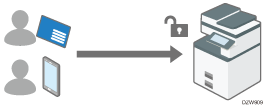
Registrieren Sie die IC-Karte oder das Smart Device, um diese mit den Anwenderinformationen im Adressbuch zu verknüpfen und den Anwender zu authentifizieren. Der Anwender kann sowohl eine IC-Karte als auch ein Smart Device zur Authentifizierung verwenden.
Zur Authentifizierung einer IC-Karte verwenden Sie einen IC-Kartenleser, der an das Gerät angeschlossen ist.
Zur Authentifizierung eines Smart Device installieren Sie die Anwendung (RICOH Smart Device Connector) auf dem Smart Device, so dass die im Bedienfeld des Geräts integrierte Bluetooth-Funktion das Smart Device authentifizieren kann.
Die schnelle Kartenauthentifizierung kann nicht zur Authentifizierung eines Administrators verwendet werden. Der Administrator muss den Login-Anwendernamen und das Login-Passwort am Bedienfeld eingeben, um sich am Gerät anzumelden.
Vorbereitung für die schnelle Kartenauthentifizierung (Bildschirmtyp "Einstellungen": Standard)
Geben Sie zur Aktivierung der schnellen Kartenauthentifizierung den Typ des IC-Kartenlesers an. Zur Aktivierung der Authentifizierung mittels Smart Device aktivieren Sie Bluetooth.
 Melden Sie sich am Gerät über das Bedienfeld als Geräteadministrator an.
 Klicken Sie auf dem Home-Bildschirm auf [Einstellungen].

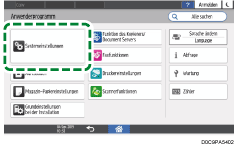
 Drücken Sie im Bildschirm Einstellungen [Systemeinstellungen].
 Drücken Sie [Network/Interface]
 [External Interface Software Settings].
 Wählen Sie aus der Liste neben Select IC Card Reader den zu verwendenden IC-Kartenlesertyp aus.
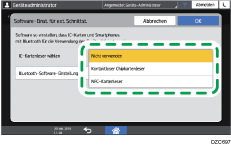
Für die Verwendung von FeliCa wählen Sie [Kontaktloser Chipkartenleser]. Zur Verwendung von NFC wählen Sie [NFC-Kartenleser].
 Zur Verwendung eines Smart-Geräts für die Authentifizierung drücken Sie [Bluetooth-Software-Einstellung] und wählen dann [Bluetooth Authentication Plugin] aus der Liste neben Bluetooth.
Stellen Sie sicher, dass das Kontrollkästchen [Aktiv] unter Authentif. ausgewählt ist, und drücken Sie auf [OK].
 Drücken Sie auf [OK].
 Drücken Sie auf [Home] (
 ).
).
 Drücken Sie auf dem Home-Bildschirm auf die Anwendungsliste.
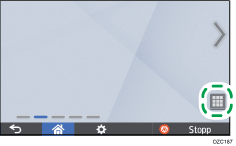
 Zur Authentifizierung mittels Smart-Geräts drücken Sie in der Registerkarte [APPS] auf [Connector].

Drücken Sie [ ], setzen Sie ein Häkchen im Kontrollkästchen [Allow Bluetooth Connection] und drücken Sie auf [Exit].
 Drücken Sie auf [Home] ().
 Drücken Sie auf dem Bildschirm Anwendungsliste auf [Schnelle Kartenauthentifizierungskonfig.].
 Drücken Sie [Anwenderauthentifizierung].
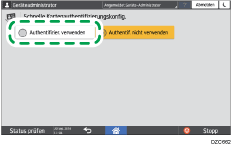
 Befolgen Sie die Anweisungen auf dem Bildschirm zum Abschalten der Hauptstromzufuhr zum Gerät und schalten Sie das Gerät dann wieder ein.
Wenn das Gerät neu startet, wird die "Schnelle Kartenauthentifizierung" aktiviert. Der Bildschirm ist bereit, eine IC-Karte oder ein Smart Device zu erkennen.
Vorbereitung für die schnelle Kartenauthentifizierung (Bildschirmtyp "Einstellungen": Klassisch)
Zur Aktivierung von "Schnelle Kartenauthentifizierung" legen Sie die Art des IC-Kartenlesers unter [Bildschirmfunktionen] fest. Zur Aktivierung der Authentifizierung mittels Smart Device aktivieren Sie Bluetooth.
Melden Sie sich am Gerät über das Bedienfeld als Geräteadministrator an.
Klicken Sie auf dem Home-Bildschirm auf [Einstellungen].
Drücken Sie auf dem Einstellungsbildschirm auf [Bildschirmfunktionen].
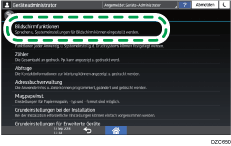
Zur Verwendung eines Smart Device zur Authentifizierung drücken Sie die Auswahlschaltfläche "Bluetooth", sodass diese auf "EIN" wechselt.
Drücken Sie [Geräteeinstellungen für Bildschirm].
Drücken Sie [Software-Einst. für ext. Schnittst.].
Wählen Sie den zu verwendenden IC-Kartenlesertyp.
Für die Verwendung von FeliCa wählen Sie [Kontaktloser Chipkartenleser]. Zur Verwendung von NFC wählen Sie [NFC-Kartenleser].
Zur Verwendung eines Smart Device für die Authentifizierung wählen Sie [Bluetooth-Software-Einstellung.] und dann [Bluetooth Authentication Plugin].
Stellen Sie sicher, dass das Kontrollkästchen [Aktiv] unter "Authentif." ausgewählt ist, und drücken Sie auf [OK].
Drücken Sie auf [OK].
Drücken Sie auf [Home] ().
Drücken Sie auf dem Home-Bildschirm auf die Anwendungsliste.
Zur Authentifizierung mittels Smart-Geräts drücken Sie in der Registerkarte [APPS] auf [Connector].
Drücken Sie auf [] und wählen Sie das Kontrollkästchen [Bluetooth Verbindung erlauben] aus.
Drücken Sie auf dem Bildschirm Anwendungsliste auf [Schnelle Kartenauthentifizierungskonfig.].
Drücken Sie [Authentifizier. verwenden].
 Befolgen Sie die Anweisungen auf dem Bildschirm zum Abschalten der Hauptstromzufuhr zum Gerät und schalten Sie das Gerät dann wieder ein.
Wenn das Gerät neu startet, wird die "Schnelle Kartenauthentifizierung" aktiviert. Der Bildschirm ist bereit, eine IC-Karte oder ein Smart Device zu erkennen.
Registrierung eines zu authentifizierenden Anwenders mittels "Schnelle Kartenauthentifizierung"
Registrieren Sie eine IC-Karte oder ein Smart Device für einen im Adressbuch registrierten Anwender.
Halten Sie auf dem Anmeldebildschirm von "Schnelle Kartenauthentifizierung" die IC-Karte oder das Smart Device über das Bedienfeld.
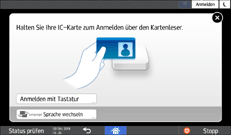
Halten Sie die IC-Karte in der Ausrichtung, die auf der Beschriftung des Kartenlesers angegeben ist.
Halten Sie das Smart Device über das Bedienfeld, nachdem Sie die folgenden Schritte ausgeführt haben. Aktivieren Sie zuvor die Bluetooth-Funktion auf dem Smart Device.
Gehen Sie das Menü der Anwendung RICOH Smart Device Connector durch und wählen Sie [Anmelden am MFP].
Tippen Sie auf [Anmelden/Abmelden].
Geben Sie Login-Anwendernamen und das Login-Passwort des Anwenders ein, für den Sie die IC-Karte oder das Smart Device registrieren möchten, und drücken Sie dann auf [Registrieren].
Die eindeutige Nummer der IC-Karte oder des Smart Device werden nun in den Anwenderinformationen registriert.
Drücken Sie [Verlassen].

Es kann nur eine IC-Karte oder ein Smart Device pro Anwender registriert werden. Eine neue Karte oder ein neues Smart Device überschreibt die vorherigen.
Der Authentifizierungsvorgang lässt sich beschleunigen, indem Anwender, die das Gerät häufig verwenden, in [Anwender-Prioritätseinstellungen] unter [Schnelle Kartenauthentifizierungskonfig.] registriert werden. Legen Sie die Einstellung mit der Berechtigung des Geräteadministrators fest.
Registrieren Sie eine IC-Karte oder ein Smart Device auf einen Anwender, auf den bereits eine andere Karte oder ein anderes Gerät registriert ist, wird die Anwenderregistrierung dafür storniert.