
Scannen von Dokumenten und Senden der gescannten Daten per E-Mail
Scannen Sie ein Dokument, hängen Sie die gescannten Daten an eine E-Mail an und versenden Sie diese von dem Gerät aus.
Konfigurieren Sie zuvor die SMTP-Server- und Netzwerkeinstellungen.
Konfigurieren der Einstellungen zum Senden von E-Mails vom Gerät
Registrieren Sie eine E-Mail-Adresse im Adressbuch, um die Adresse beim Versenden einer E-Mail bequem als Ziel auswählen zu können.
Grundlegendes Verfahren zum Senden einer E-Mail
 Drücken Sie auf dem Home-Bildschirm auf [Scanner].

 Wählen Sie die Option [Scan-to-E-Mail] auf dem Scanner-Bildschirm.
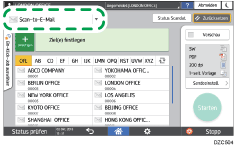
 Legen Sie die Vorlage im Scanner ein.
 Drücken Sie auf dem Scanner-Bildschirm auf [Sendeeinstellungen].
 Drücken Sie auf [Absender] und geben Sie den Absender an.
Wenn ein angemeldeter Anwender das Gerät bedient, dann wird der angemeldete Anwender zum Absender.
Wenn in den folgenden Einstellungen [Ein] angegeben ist, können Sie eine E-Mail senden, auch wenn der Absender nicht angegeben ist. Die im Gerät registrierte E-Mail-Adresse des Administrators wird in diesem Fall als Absender verwendet.
Typ des Bildschirms „Einstellungen“: Standard
[Systemeinstellungen]
 [Senden (E-Mail/Ordner)][E-Mail][Absendername autom. festlegen]
Typ des Bildschirms „Einstellungen“: Klassisch
[Systemeinstellungen]
[Dateiübertragung] Registerkarte [Absendernamen automatisch festlegen]
Geben Sie den Absender an, um eine Empfangsbestätigung zu erhalten.
 Wählen Sie das Kontrollkästchen [Empfangsbestätigung] aus, um eine Empfangsbestätigung für die E-Mail vom Ziel zu erhalten.

 Geben Sie das Ziel auf dem Scanner-Bildschirm an.
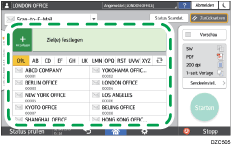
Zur manuellen Eingabe der E-Mail-Adresse wählen Sie das Ziel aus dem Zielverlauf aus oder suchen Sie nach dem Ziel im Adressbuch, drücken Sie auf
 und wählen Sie das Ziel aus.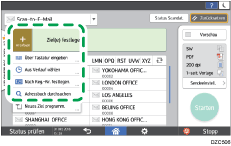
Drücken Sie auf
 , um das Ziel erneut auszuwählen, oder wählen Sie [An], [Cc] oder [Bcc] aus.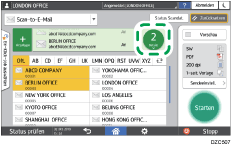
 Legen Sie die Scaneinstellungen entsprechend dem Verwendungszweck der gescannten Daten fest.
Scannen einer Vorlage mit geeigneter Qualität und Helligkeit
Festlegen des Dateityps oder Dateinamens beim Scannen eines Dokuments
 Drücken Sie auf [Start].
Registrieren des beim Senden an eine E-Mail-Adresse festgelegten E-Mail-Ziels im Adressbuch
Wird eine E-Mail-Adresse durch manuelle Eingabe oder Auswahl aus den Scanneraufzeichnungen festgelegt, können Sie diese E-Mail-Adresse im Adressbuch registrieren, bevor Sie eine E-Mail versenden.
Drücken Sie auf dem Home-Bildschirm auf [Scanner].
Wählen Sie die Option [Scan-to-E-Mail] auf dem Scanner-Bildschirm.
Legen Sie die Vorlage im Scanner ein.
Drücken Sie auf dem Scanner-Bildschirm auf [Sendeeinstellungen] und konfigurieren Sie die Scaneinstellungen entsprechend dem Verwendungszweck der gescannten Daten.
Scannen einer Vorlage mit geeigneter Qualität und Helligkeit
Festlegen des Dateityps oder Dateinamens beim Scannen eines Dokuments
Legen Sie das Ziel fest.
Bei manueller Eingabe
Drücken Sie auf
und wählen Sie [Über Tastatur eingeben] aus.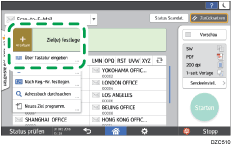
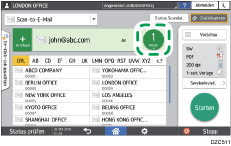
Geben Sie die E-Mail-Adresse ein und drücken Sie auf
 .
.
Wählen Sie die E-Mail-Adresse aus, die manuell eingegeben wurde, und drücken Sie auf [In AdrBu eintrg].
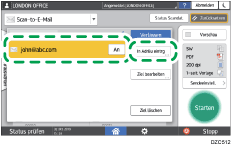
Geben Sie den Namen und weitere zusätzliche Informationen ein.
Bei Auswahl aus dem Übertragungsverlauf
Drücken Sie auf
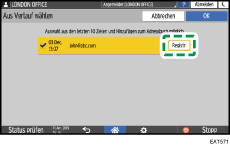
und wählen Sie dann [Aus Verlauf wählen] aus.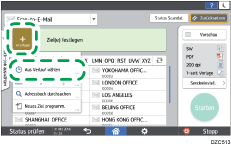
Drücken Sie auf [Registr.] im Ziel, das gespeichert werden soll.
Registrieren Sie den Namen und weitere zusätzliche Informationen.
Drücken Sie auf [OK], um den Adressbuchbildschirm nach der Registrierung der Informationen zu schließen.
Drücken Sie [OK] um den [Aus Verlauf wählen] Bildschirm zu schließen.
Drücken Sie auf dem Scanner-Bildschirm auf [Starten].