
Tonersparen beim Drucken
Sie können den Tonerverbrauch reduzieren. Die Druckergebnisse sind dann heller als gewöhnlich (Tonersparen). Tonersparen ist effektiv, wenn Sie ein Dokument drucken, das ein ganzes Blatt mit Farbe abdeckt, wie etwa eine Zeichnung oder ein Foto.

Der Tonersparmodus kann nicht ausgewählt werden, solange der Schutz vor unautorisiertem Kopieren aktiviert ist.
Festlegen des Tonersparmodus (Windows)
Konfigurieren Sie die Einstellung im Menü [Druckqualität: Standrd.] des Reiters [Detaill. Einstellungen].
 Öffnen Sie ein zu druckendes Dokument auf dem Computer und zeigen Sie den Einstellungsbildschirm des Druckertreibers über das Druckmenü in der Anwendung an.
 Legen Sie Papierformat, Papiertyp, Ausrichtung und sonstiges fest.
 Klicken Sie auf "Tonersparmodus:" im Menü [Druckqualität:Standard] des Reiters [Detaill. Einstellungen] und wählen Sie dann [Tonersparmodus 1] oder [Tonersparmodus 2].
Wählen Sie eines der Elemente aus, je nachdem, um wie viel Sie den Tonerverbrauch reduzieren möchten.
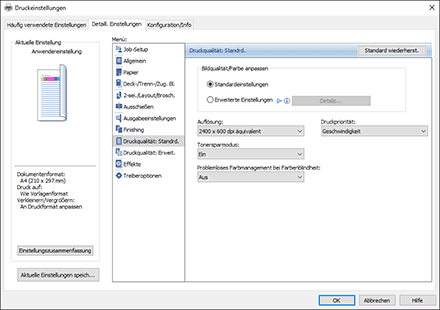
 Nachdem Sie die Konfiguration abgeschlossen haben, klicken Sie auf [OK].
 In der Anwendung klicken Sie auf die Schaltfläche zum Drucken.
Festlegen des Tonersparmodus (OS X/macOS)
Konfigurieren Sie die Einstellungen in [Druckqualität] unter [Druckerfunktionen].
Öffnen Sie ein zu druckendes Dokument auf dem Computer und zeigen Sie den Einstellungsbildschirm des Druckertreibers über das Druckmenü in der Anwendung an.
Legen Sie Papierformat, Ausrichtung, Papiertyp und andere Einstellungen fest.
Klicken Sie auf "Druckmodus" in [Druckqualität] im Funktionsumfang und wählen Sie dann [Toner sparen 1] oder [Toner sparen 2].
Wählen Sie eines der Elemente aus, je nachdem, um wie viel Sie den Tonerverbrauch reduzieren möchten.
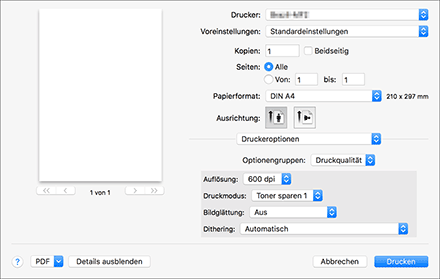
Klicken Sie nach Abschluss der Konfiguration auf [Drucken].