
Skalieren von Daten auf das angegebene Papierformat
Wenn das Format des Dokuments vom Format des Papiers abweicht, das im Gerät eingelegt ist, skaliert das Gerät das Druckbild automatisch passend auf das Papierformat.
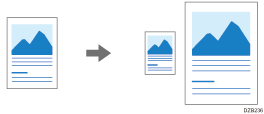
Drucken mit autom. Verkleinerung/Vergrößerung (Windows)
Legen Sie autom. Verkleinerung/Vergrößerung auf dem Reiter [Häufig verwendete Einstellungen] fest.
 Öffnen Sie die Datei auf dem Computer und zeigen Sie den Einstellungsbildschirm des Druckertreibers über das Druckmenü in der Anwendung an.
 Legen Sie auf dem Reiter [Häufig verwendete Einstellungen] "Dokumentenformat:" und "Druck auf:" fest.
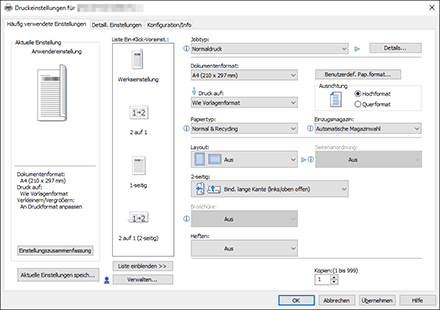
Dokumentenformat: Wählen Sie das Format für das zu druckende Dokument aus.
Druck auf: Wählen Sie das Format des zu verwendenden Papiers aus.
 Legen Sie Papiertyp, Ausrichtung und andere Einstellungen fest.
 Nachdem Sie die Konfiguration abgeschlossen haben, klicken Sie auf [OK].
 In der Anwendung klicken Sie auf die Schaltfläche zum Drucken.
Drucken mit autom. Verkleinerung/Vergrößerung (OS X/mac OS)
Legen Sie autom. Verkleinerung/Vergrößerung im Menü [Papierhandhabung] fest.
Öffnen Sie die Datei auf dem Computer und zeigen Sie den Einstellungsbildschirm des Druckertreibers über das Druckmenü in der Anwendung an.
Legen Sie Papierformat, Ausrichtung, Papiertyp und andere Einstellungen fest.
Wählen Sie im Menü [Papierhandhabung] das Kontrollkästchen [Auf Papierformat skalieren] und legen Sie dann das [Ziel-Papierformat] fest.
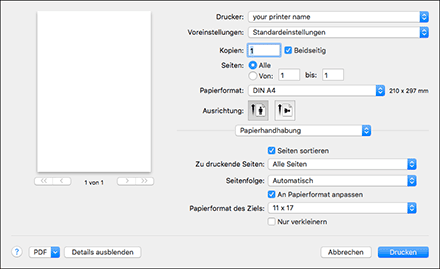
Klicken Sie nach Abschluss der Konfiguration auf [Drucken].