
Ändern des Tastaturtyps und der Tastatureinstellungen
Verwenden Sie zur Eingabe von Zeichen die auf dem Bildschirm angezeigte Tastatur.
Bildschirmtastatur
Über die Bildschirmtastatur können Sie Buchstaben, Zahlen und Symbole eingeben.
Sie können diese Tastatur genauso wie eine normale QWERTZ-Tastatur eines Computers verwenden.
Einstellungsbildschirmtyp: Standard
Drücken Sie auf [Systemeinstellungen]
 [Anzeige/Eingabe][Taste/Tastatur/Eingabeassistent][Tastatur- und Eingabemethoden][Umschaltbare Einstellungen für die Tastatur][Bedienfeld-Tastatur][Erweiterte Einstellungen], um den Tastaturtyp, die Zeit, zu der die Tasten gedrückt werden, und andere Einstellungen zu ändern.
Einstellungsbildschirmtyp: Klassisch
Drücken Sie [Sprache & Eingabe]
[Bedienfeld-Tastatur] unter [Einstellungen Bildschirmfunktionen] um den Tastaturtyp, die Zeitspanne, während welcher die Tasten gedrückt werden und andere Einstellungen zu ändern.
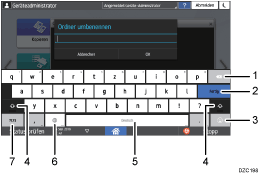
Nummer | Symbol | Funktion |
|---|---|---|
1 |  | Drücken, um das Zeichen links neben dem Cursor zu löschen. |
2 |  | Drücken, um die eingegebenen Zeichen zu bestätigen. |
3 |  | Drücken, um Emoticons einzugeben. Bei Verwendung des Browsers wird [.com] angezeigt. |
4 |  | Drücken, um zwischen Groß- und Kleinbuchstaben umzuschalten. Durch Doppeltippen wird die Feststelltaste aktiviert. |
5 |  | Drücken, um ein Leerzeichen einzufügen. Zum Umschalten der Tastatursprache gedrückt halten. |
6 |  | Zum Umschalten zwischen Tastaturen für verschiedene Sprachen drücken. Dieses Symbol wird angezeigt, wenn zwei oder mehr Sprachen für eine Tastatur ausgewählt wurden.
|
7 |  | Drücken, um eine Zahl oder ein Symbol einzugeben. |
Ändern der Tastatursprache (Bildschirmtyp Einstellungen: Standard)
Zur Eingabe von Zeichen in einer anderen Sprache als der, die momentan auf dem Bildschirm angezeigt wird, schalten Sie die Tastatursprache um.
Legen Sie die verfügbaren Sprachen vorab fest.
 Klicken Sie auf dem Home-Bildschirm auf [Einstellungen].

 Drücken Sie [Systemeinstellungen].
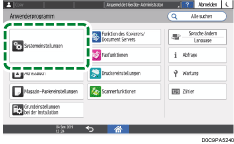
 Drücken Sie auf [Anzeige/Eingabe][Taste/Tastatur/Eingabeassistent][Tastatur- und Eingabemethoden][Umschaltbare Einstellungen für die Tastatur][Bedienfeld-Tastatur][Sprache].
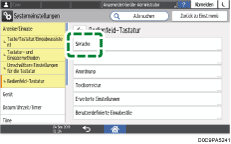
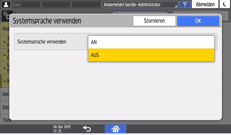
 Drücken Sie auf [Systemsprache verwenden].
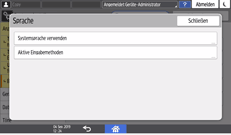
 Setzen Sie [Systemsprache verwenden] auf [Ein] und drücken Sie dann auf [OK].
 Drücken Sie auf [Aktive Eingabemethoden].
 Drücken Sie auf die Taste rechts neben [Aktive Eingabemethoden], um die zu verwendende Sprache auszuwählen, und drücken Sie dann auf [OK][OK].
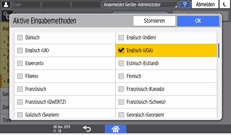
Sie können zwei oder mehr Sprachen auswählen.
 Nach Abschluss der Konfiguration drücken Sie auf [Home] (
 ).
).
Nun kann die Tastatursprache umgeschaltet werden. Fahren Sie fort, um die Tastatursprache auf dem Bildschirm umzuschalten.
 Drücken Sie eines der Objekte, um Zeichen einzugeben: Adressbuch, Eingabebildschirm für den Ordnernamen oder eine andere Funktion.
 Halten Sie
  gedrückt, bis der Bildschirm "Tastatur ändern" angezeigt wird.
 Wählen Sie die zu verwendende Sprache aus.
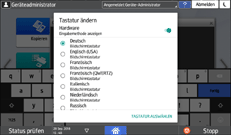
 Nach Abschluss der Konfiguration drücken Sie auf [Home] ().
Ändern der Tastatursprache (Bildschirmtyp Einstellungen: Klassisch)
Zur Eingabe von Zeichen in einer anderen Sprache als der, die momentan auf dem Bildschirm angezeigt wird, schalten Sie die Tastatursprache um.
Legen Sie die verfügbaren Sprachen vorab fest.
Klicken Sie auf dem Home-Bildschirm auf [Einstellungen].
Drücken Sie [Einstellungen Bildschirmfunktionen].
Drücken Sie [Sprache & Eingabe] [Bedienfeld-Tastatur].
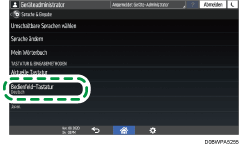
Drücken Sie [Languages].
Deaktivieren Sie [Systemsprache verwenden] und wählen Sie die zu verwendende Sprache aus.
Sie können zwei oder mehr Sprachen auswählen.
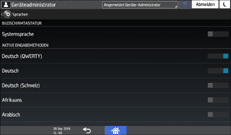
Nach Abschluss der Konfiguration drücken Sie auf [Home] ().
Nun kann die Tastatursprache umgeschaltet werden. Fahren Sie fort, um die Tastatursprache auf dem Bildschirm umzuschalten.
Drücken Sie eines der Objekte, um Zeichen einzugeben: Adressbuch, Eingabebildschirm für den Ordnernamen oder eine andere Funktion.
Halten Sie gedrückt, bis der Bildschirm "Tastatur ändern" angezeigt wird.
Wählen Sie die zu verwendende Sprache aus.
Nach Abschluss der Konfiguration drücken Sie auf [Home] ().