
Anzeigen des Übertragungsergebnisses eines ausgehenden LAN-Fax
Sie können das Ergebnis einer LAN-Fax-Übertragung per E-Mail, per Bericht oder mit dem Web Image Monitor überprüfen.
Übertragungsergebnisse per E-Mail
Sie können dieses Art von Benachrichtigung erhalten, wenn die Übertragung eines Dokuments von einem Gerät zu Zielgerät normal abgeschlossen wurde.
LAN-Fax-Ergebnis-Benachrichtigungs-E-Mail
Sie können diese Art von Benachrichtigung in einer der folgenden Fälle erhalten:
Wenn Sie ein Dokument von Ihrem Computer an das Gerät übertragen und es gleichzeitig drucken
Wenn ein Übertragungsfehler beim Übertragen eines Dokuments von Ihrem Computer zum Gerät auftritt
LAN-Fax-Ergebnisbericht/Kommunikationsergebnisbericht
Sie können im LAN-Fax-Ergebnisbericht überprüfen, ob die Übertragung eines Dokuments von Ihrem Computer zum Gerät normal abgeschlossen wurde. Sie können außerdem im Kommunikationsbericht überprüfen, ob das Fax normal vom Gerät zum Zielgerät übertragen wurde.

Konfigurieren Sie das Gerät, um das Senden von E-Mails im Voraus zu aktivieren.
Konfigurieren der Einstellungen zum Senden von E-Mails vom Gerät
Fehler, die bei Verwendung des Geräts als LAN-Fax auftreten, werden nicht auf dem Computer angezeigt. Mit Web Image Monitor können Sie prüfen, ob Fehler aufgetreten sind. Weitere Informationen finden Sie in der Hilfe zu Web Image Monitor.

Wenn [Senden] oder [Drucken & Senden] mit dem LAN-Faxtreiber ausgeführt wird und wenn der E-Mail TX-Ergebnisbericht nicht empfangen wurde, wird der Kommunikationsergebnisbericht gedruckt.
Erhalten einer E-Mail-Benachrichtigung auf einem Computer
Um Benachrichtigungen per E-Mail zu erhalten, konfigurieren Sie die Einstellungen im Treiber, bevor Sie ein LAN-Fax senden.
 Zeigen Sie den Bildschirm „Geräte und Drucker“ an.
Windows 10 (ab Version 1703), Windows Server 2019
Klicken Sie im [Start]-Menü auf [Windows-System]
 [Systemsteuerung].
Klicken Sie auf [Geräte und Drucker anzeigen].
Windows 10 (früher als Version 1703), Windows Server 2016
Klicken Sie mit der rechten Maustaste auf [Start] und wählen Sie [Systemsteuerung] aus.
Klicken Sie auf [Geräte und Drucker anzeigen].
Windows 8.1, Windows Server 2012/2012 R2
Klicken Sie auf der Charm-Leiste auf [Einrichten]
[Systemsteuerung].Klicken Sie auf [Geräte und Drucker anzeigen].
Windows 7, Windows Server 2008 R2
Klicken Sie im [Start]-Menü auf [Geräte und Drucker].
Windows Server 2008
Klicken Sie im [Start]-Menü auf [Systemsteuerung].
Klicken Sie im Dialogfeld [Hardware und Sound] auf [Drucker].
 Klicken Sie mit der rechten Maustaste auf das LAN-Fax-Symbol und klicken Sie dann auf [Druckeigenschaften].
 Wählen Sie die Registerkarte [TX-Ergebnisse verwalten] und klicken Sie auf [Benachrichtigungseinstellungen].
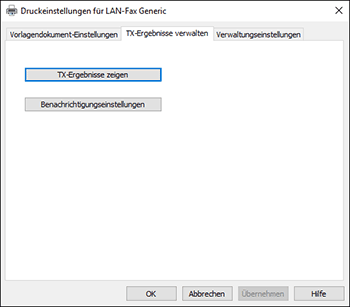
 Wählen Sie [Immer benachrichtig.] oder [Benachrichtigen bei Fehler] aus.
 Wählen Sie das Kontrollkästchen [Per E-Mail] unter „Benachrichtigungsverfahren“ aus und geben Sie das Ziel an.
Um ein Ziel-E-Mail-Adresse manuell einzugeben, wählen Sie [Ziel-E-Mail-Adresse festlegen] aus und geben Sie die E-Mail-Adresse ein.
Um ein Ziel im Adressbuch des Geräts zu wählen, wählen Sie [Auf dem Gerät registrierte E-Mail-Adresse verwenden] aus und geben Sie die Registrierungsnummer ein.
 Klicken Sie auf [OK][OK].
Wenn Sie das Kontrollkästchen [Mit Popup-Meldung] unter „Benachrichtigungsverfahren“ in Schritt 5 gewählt haben, werden die Fax-Übertragungsergebnisse im Benachrichtigungsbereich Ihres Computers angezeigt.
LAN-Fax-Ergebnisbericht immer drucken (Bildschirmtyp Einstellungen: Standard)
Das Drucken des LAN-Fax-Ergebnisberichts wird in [Einstell. für automat. Drucken des Berichts] unter [Faxfunktionen] eingestellt.
Drücken Sie auf dem Home-Bildschirm auf [Einstellungen].

Drücken Sie auf [Faxfunktionen] auf dem Bildschirm „Einstellungen“.
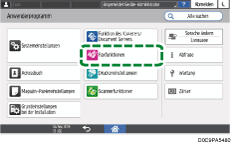
Drücken Sie [Sonstige][Einstellungen für Berichtsausgabe][Einstell. für automat. Drucken des Berichts], um den Konfigurationsbildschirm zu öffnen.
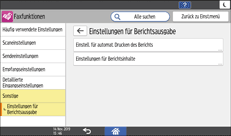
Wählen Sie [Drucken] in [LAN-Fax Ergebnisbericht].
Drücken Sie auf [OK].
Drücken Sie auf [Home] ( ), wenn Sie die Einstellungen festgelegt haben.
LAN-Fax-Ergebnisbericht immer drucken (Bildschirmtyp Einstellungen: Klassisch)
Legen Sie in [Parametereinstellung] unter [Faxeinstellungen] fest, den LAN-Fax-Ergebnisbericht immer zu drucken.
Drücken Sie auf dem Home-Bildschirm auf [Einstellungen].
Drücken Sie auf dem Einstellungsbildschirm auf [Gerätefunktionen].
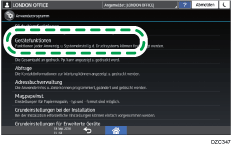
Drücken Sie [Faxeinstellungen] Registerkarte [Eingangseinstellungen][Parametereinstellung], um den Schalter-Bedienbildschirm anzuzeigen.
Wählen Sie die Bit-Nummer [0] unter der Schalternummer [20] aus und ändern Sie den aktuellen Wert zu „1“.
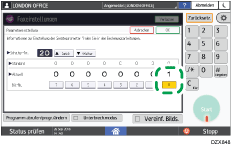
Drücken Sie auf [OK].
Drücken Sie auf [Home] (), nachdem Sie die Einstellungen festgelegt haben.
Überprüfen des Übertragungsergebnisses in Web Image Monitor
Starten Sie Web Image Monitor.
Klicken Sie im Menü [Status/Informationen] auf [Job].
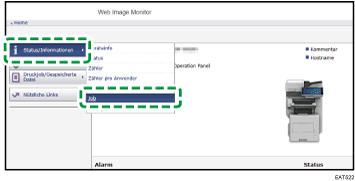
Klicken Sie auf [LAN-Fax] unter [Faxverlauf].
Überprüfen Sie den Übertragungsverlauf.
Sie können bis zu 1.000 der aktuellsten Ergebnisse des Übertragungs- und Empfangsverlaufs sehen.
Klicken Sie auf die Schaltfläche [Details], um die Details zu sehen.
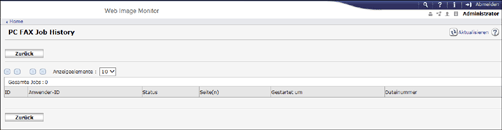
Klicken Sie auf [Abmelden] und schließen Sie dann den Webbrowser.