
Ändern des Speicherzeitraums des Document Servers oder Festlegen eines unbestimmten Zeitraums
Im Document Server gespeicherte Dokumente werden gemäß der Werkseinstellungskonfiguration nach drei Tagen (72 Stunden) gelöscht. Sie können den Zeitraum ändern, bis Dokumente gelöscht werden, oder festlegen, dass Dokumente nicht automatisch gelöscht werden sollen.
Ändern des Document Server-Speicherzeitraums (Bildschirmtyp: Standard)
 Klicken Sie auf dem Home-Bildschirm auf [Einstellungen].

 Drücken Sie [Systemeinstellungen].
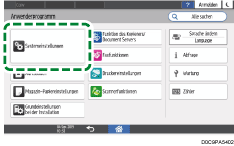
 Drücken Sie auf [Einstellungen für Administrator]
 [Dateiverwaltung][Datei autom. im Document Server löschen].
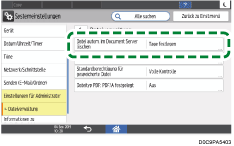
 Ändern Sie den Speicherzeitraum und drücken Sie [OK].
Drücken Sie [Tage wählen] oder [Stunden wählen] und legen Sie die Tage oder Stunden fest.
Um festzulegen, dass Dokumente nicht automatisch gelöscht werden, drücken Sie [Aus].
 Nach Abschluss der Konfiguration drücken Sie auf [Home](
 ).
).

In der Dokumentenliste können Sie die Daten überprüfen, an denen das Löschen der Dokumente geplant ist.
Ändern des Document Server-Speicherzeitraums (Bildschirmtyp: Klassisch)
Klicken Sie auf dem Home-Bildschirm auf [Einstellungen].
Drücken Sie [Gerätefunktionen][Systemeinstellungen] Registerkarte [Administrator Tools][Datei autom. im Document Server löschen], um den Bildschirm "Datei autom. im Document Server löschen" anzuzeigen.
Ändern Sie den Speicherzeitraum und drücken Sie [OK].
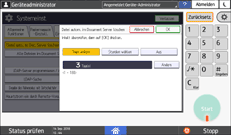
Drücken Sie [Tage wählen] oder [Stunden wählen] und legen Sie die Tage oder Stunden fest.
Um festzulegen, dass Dokumente nicht automatisch gelöscht werden, drücken Sie [Aus].
Drücken Sie [Verlassen].
Nach Abschluss der Konfiguration drücken Sie auf [Home] ().