
Kopieren beider Seiten einer ID-Karte auf eine einzelne Seite
Sie können Vorder- und Rückseite einer kleinen Vorlage wie z. B. einer ID- oder Visitenkarte auf ein einzelnes Blatt Papier kopieren (ID-Kartenkopie).
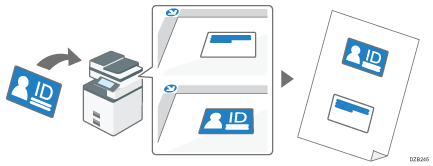
Sie können auch eine ID-Karte kopieren, indem Sie auf dem Bildschirm ID-Kartenkopie auf "Home" drücken. Standardmäßig wird "ID-Kartenkopie" nicht auf dem Bildschirm Home angezeigt. Wenn Sie diese Funktion verwenden wollen, müssen Sie die Anwendung von der Application Site installieren.
Installieren einer App von der Application Site
Dieser Abschnitt erläutert das Kopieren auf dem Kopierbildschirm.

Sie können nicht ID-Kartenkopie gleichzeitig mit Duplex-Kopie festlegen. Ist Duplex-Kopie festgelegt, drücken Sie die Schaltfläche, um die Einstellung abzubrechen.
 Drücken Sie auf dem Home-Bildschirm auf [Kopie].

 Drücken Sie auf dem Kopierbildschirm [ID-Kartenkopie].

Standardmäßig wird die Option [ID-Kartenkopie] nicht angezeigt. Ändern Sie die Einstellung in den folgenden Einstellungsoptionen, um die Taste anzuzeigen.
Typ des Bildschirms „Einstellungen“: Standard
[Funktion des Kopierers / Document Servers]
 [Sonstige][Funktion Benutzerdef.][Funktion Benutzerdef.: Kopierer (Standard)] oder [Funktion Ben.def.: Kopierer (Alle Ansichten)]
Typ des Bildschirms „Einstellungen“: Klassisch
[Einstellungen Kopierer / Document Server]
Registerkarte [Allgemeine Funktionen][Funkt. anpass.: Kopie (Standard-Modus)] oder [Funkt. anpass.: Kopie (Modus Alle Ansichten)]Allgemeine Funktionen (Kopierer-/Document Server-Einstellungen)
 Drücken Sie [ID-KartenkopieWeiter].
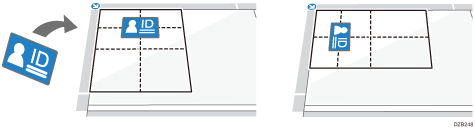
 Legen Sie die ID-Karte mit der Vorderseite nach unten auf das Vorlagenglas.
Beim Kopieren auf hochformatiges Papier (
 ) legen Sie die Karte im Hochformat in die Mitte des Scanbereichs, der halb so groß ist, wie das Kopierpapier.
Beispiel: Zum Kopieren auf Papier des Formats A4 (81/2 × 11)
legen Sie die Karte in die Mitte des Scan-Bereichs für eine Vorlage des Formats A5 (51/2 × 81/2) .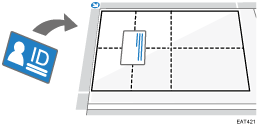
Beim Kopieren auf Papier in Querformat (
 ) legen Sie die ID-Karte in Querformat-Ausrichtung in die Mitte des Scanbereichs, der halb so groß ist, wie das Kopierpapier.
Beispiel: Um auf Papier des Formats A5
zu kopieren, platzieren Sie die Karte in der Mitte des Scanbereichs für Vorlagen des Formats A6 .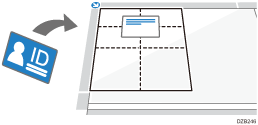
 Drücken Sie auf [Start].
Die Vorderseite der ID-Karte wird gescannt.
Wenn Sie nur die Vorderseite scannen wollen, drücken Sie auf [Sc. end][Beenden].
 Legen Sie die ID-Karte mit der Rückseite nach unten auf das Vorlagenglas und drücken Sie [Starten].
Legen Sie die ID-Karte in denselben Scan-Bereich wie die Vorderseite. Wenn Sie [Starten] drücken, wird die Rückseite der ID-Karte gescannt.
 Drücken Sie [Beenden].
Um eine weitere ID-Karte zu kopieren, drücken Sie [Kopieren fortsetzen].