
Angivelse af filtype eller filnavn, når der scannes et dokument
Angiv indstillingerne i [Sendeindst.] på scannerskærmen.
 Tryk på ikonet [Scanner] på startskærmen.

 Placér originalen på scanneren.
"Placering af en original til scanning", brugervejledning (komplet version) på engelsk
 Tryk på [Sendeindst.] på scannerskærmen.
 Tryk på [Filtype], og vælg filtypen for at gemme det scannede dokument.
Tryk på [Andet] for at få vist skærmbilledet med detaljerede indstillinger.
På maskiner med RICOH Always Current Technology v1.1 eller tidligere
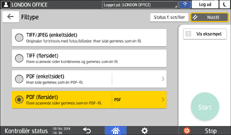
TIFF/JPEG (enkeltsidet): Der oprettes en separat billedfil for hver enkelt side.
Når du angiver Sort-hvid i [Originaltype], vil det scannede dokument blive sendt i TIFF-format.
Når du angiver Gråskala eller Fuldfarve i [Originaltype], sendes det scannede dokument i JPEG-format.
Hvis du ikke kan sende dokumentet i JPEG-format, selv hvis du angiver Gråtoner, vælg [Til] i følgende indstillinger.
Indstillingsskærmtype: Standard
[Scannerfunktioner]
 [Afsendelsesindstillinger][Komprimeringsindstillinger][Komprimering (gråtoner/fuldfarve)]
Indstillingsskærmtype: Klassisk
[Scannerfunktioner]
[Afsendelsesindstillinger][Komprimering (gråtonesk. / fuldfarve)]
TIFF (flersidet): Flere sider kombineres til en enkelt billedfil.
PDF (enkeltsidet): Der oprettes en PDF-fil for hver enkelt side.
PDF (flersidet): Flere sider kombineres i en enkelt PDF-fil.
Udover det normale PDF-format kan du også angive [Højkomprimeret PDF], som reducerer filstørrelsen, mens læsbarheden opretholdes, eller [PDF/A] der overholder den internationale standard og er egnet til langtidsopbevaring.
På maskiner med RICOH Always Current Technology v1. 2 eller nyere
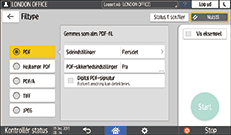
PDF: Der oprettes en normal PDF-fil.
Højkompr. PDF: Der oprettes en PDF-fil med reduceret filstørrelse, mens læsbarheden bevares.
PDF/A: Der oprettes en PDF-fil, der er i overensstemmelse med international standard og er egnet til langvarig lagring.
TIFF: Der oprettes en TIFF-fil.
JPEG: Der oprettes en JPEG-fil.
Med undtagelse af JPEG kan du angive, om der skal oprette en separat fil for hver enkelt side eller om flere sider skal kombineres til en enkelt fil.
 For at angive filnavnet skal du trykke på [Filnavn] og indtaste filnavnet.
Filnavnet genereres ved at kombinere følgende tre elementer:
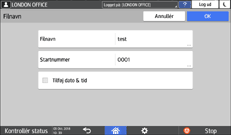
Filnavn: Indtast den streng, der skal bruges i begyndelsen af filnavnet.
Startnummer: Angiv startnummeret på et serienummer, der vil blive tilføjet i slutningen af hvert filnavn, når du angiver et filformat, der indeholder en enkelt side pr. fil.
Tilføj dato & tid: Marker dette afkrydsningsfelt for at tilføje "år, måned, dag, time og minut" for udførelse af scanningen i slutningen af filnavnet.
 Angiv scanningsindstillingerne i henhold til formålet med de scannede data.
 Angiv destinationen, som det scannede dokument skal sendes til, og tryk derefter på [Start].

Du kan også integrere indstillingerne for sikkerhed og digital signatur og tekstinformation i PDF-filen.
"Scanning af en original som PDF med sikkerhedsindstilling angivet", brugervejledning (komplet version) på engelsk
"Scanning af en original som PDF-fil med indlejrede tekstdata", brugervejledning (komplet version) på engelsk
Der er krav, der skal opfyldes, når du scanner originalen for at oprette en fil i High Compression PDF-format.
Antallet af cifre kan ændres i følgende indstillinger.
Indstillingsskærmtype: Standard
[Scannerfunktioner]
[Afsendelsesindstillinger][Filnavn][Antal cifre for enkeltsidede filer]"Sendeindstillinger", brugervejledning (komplet version) på engelsk
Indstillingsskærmtype: Klassisk
[Scannerfunktioner]
[Afsendelsesindstillinger], fanen [Antal cifre til enkeltsidefiler]"Sendeindstillinger (Scannerindstillinger)", brugervejledning (komplet version) på engelsk
Når du vælger [Højkomprim.-PDF], kan du vælge tilstanden [Hurtig PDF-oprettelse] og [Kvalitetsprioritet] tilstand. Når du vælger tilstanden [Kvalitetsprioritet], udfører maskinen højkomprimerede PDF-filer med en højere billeddannelseskvalitet end PDF-filer udført i [Hurtig PDF-oprettelse] tilstand.