
Installation af SD-kort

- Opbevar SD-kort uden for børns rækkevidde. Hvis et barn ved et uheld sluger et SD-kort, skal du øjeblikkeligt kontakte en læge.

Udsæt ikke kortet for stød.
 Sluk for printeren, og træk strømstikket ud.
 Åbn baglågen.
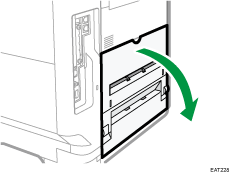
 Tag krogen af interfacedækslet i venstre side.
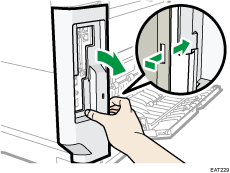
 Tryk to kroge på ydersiden af dækslet ud.
 Sæt SD-kortet helt ind i holderen, så der lyder et klik.
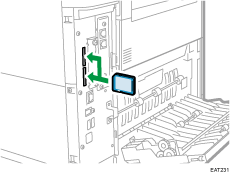
Hvis du kun indsætter ét SD-kort, skal du bruge den øverste port. Hvis du indsætter to SD-kort på samme tid, skal du bruge begge porte. Hvis du indsætter det valgfrie VM-kort, skal du kun bruge den nederste port.
Kontakt en tekniker, hvis du ønsker at bruge to eller flere SD-kort samtidig.
Hvis du anvender et kommercielt tilgængeligt SD-kort til at sikkerhedskopiere adressebogen, skal det indsættes i den nederste port.
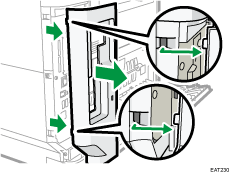
 Sæt dækslet på maskinen igen ved hjælp af de to kroge.
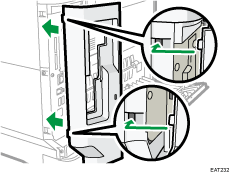
 Hægt højre krog på for at lukke dækslet.
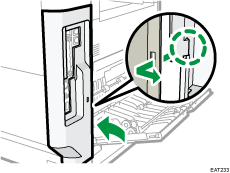
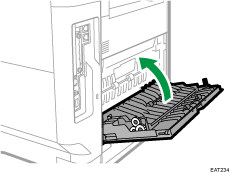
 Luk baglågen.
 Sæt strømkablet i stikket, og tænd for maskinen.
 Kontrollér, at SD-kortet blev installeret korrekt.

Du kan kontrollere, om SD-kortet blev installeret korrekt, i menuen på betjeningspanelet eller på konfigurationssiden.
XPS card/PostScript 3 enhed: Udskrivning af konfigurationssiden, hvis kortet er korrekt installeret, vil navnet på den tilsvarende mulighed blive vist for "Printersprog" i "Systemreference".
Brugervejledning (komplet version) på engelsk
VM-kort: Indstillinger for udvidede funktioner vises i Machine Features Settings.
Faxtilslutningsenhed: Menuen til faxforbindelse vises under Faxfunktioner.
OCR-enhed: Menuen til OCR vises i PDF-indstillingerne på scannerskærmen.
Hvis kortet ikke er installeret korrekt, skal proceduren gentages. Hvis det mod forventning ikke kan installeres korrekt - selv efter andet forsøg - så kontakt en sælger eller tekniker.
Rør ikke ved kortet, mens maskinen er i brug. Det kan løsrive sig, selv om der kun skubbes lidt til det. Dækslet til kortholderen skal sættes på igen.