
Udførelse af et printjob udelukkende med godkendelsesoplysninger
Maskinen godkender printjob, som er angivet på betjeningspanelet samt angivet via netværket.
For at udskrive fra printerdriveren skal du angive brugergodkendelse i "Printeregenskaber".
Brugervejledning (komplet version) på engelsk
Brugervejledning (komplet version) på engelsk
Et ikke-godkendt udskriftsjob udskrives muligvis ikke svarende til det sikkerhedsniveau, der er angivet i "Printerjob-godkendelse". Du kan se indstillingen til printerjobgodkendelse ved at trykke på indstillingerne vist nedenfor og vælge brugergodkendelsesmetode.
Indstillingsskærmtype: Standard
[Systemindstillinger]
 [Indstillinger for administrator][Godkendelse/betaling][Godk. for administratorer/brugere/apps ][Styring af brugergodkendelse]
Indstillingsskærmtype: Klassisk
[Systemindstillinger]
[Administratorværktøjer], fanen [Styring af brugergodkendelse]
Sikkerhedsniveau for printerjobgodkendelse
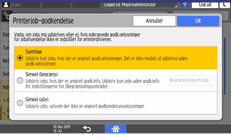
Skærmen til angivelse af sikkerhedsniveauet for godkendelse af printerjob varierer afhængigt af den version af RICOH Always Current Technology, der er implementeret på maskinen.
Indstillingsskærmtype: Standard
Indstillingsskærmtype: Klassisk
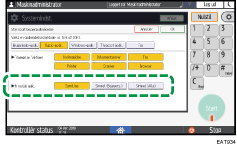
Samtlige: Godkender alle printjob. Du kan ikke angive et printjob fra en printerdriver eller enhed, som ikke understøtter brugergodkendelse. Et printjob, der ikke kan godkendes, vises på betjeningspanelet og annulleres.
Simpel (Begræns.): Printjob fra det angivne interval er undtaget fra godkendelse. Angiv det interval af IPv4-adresser, der ikke skal godkendes. Du kan angive, at printjob fra den parallelle forbindelse eller USB-forbindelse ikke skal godkendes. Sikkerhedsniveauet er det samme som [Simpel (Alle)].
Simpel (Alle): Godkender kun printjob fra printerdrivere, der understøtter brugergodkendelse. Printjob uden godkendelsesoplysninger angivet fra en printerdriver, der ikke understøtter brugergodkendelse, eller angivet af en kommando udføres uden at blive godkendt. Vælg dette ved udskrivning med en printerdriver eller enhed, der ikke kan identificeres af maskinen.
Printerdrivere, der understøtter printerjobgodkendelse
RPCS/PCL6: Brugerkodegodkendelse, basisgodkendelse, Windows-godkendelse, LDAP-godkendelse
PostScript 3: Brugerkodegodkendelse
Printjobtyper og godkendelsesindstillinger
Afhængigt af kombinationen af printjobgodkendelsesniveau og printjobtype kan maskinen muligvis ikke udskrive korrekt som følger:
 : Det er muligt at udskrive, når et udskriftsjob godkendes, eller når brugergodkendelse ikke er nødvendig.
-: Udskrivning er ikke mulig.
Typer af printerdriver/job | Godkendelsesindstilling | Sikkerhedsniveau | |
|---|---|---|---|
Alle | Simpel (alle) | ||
RPCS PCL 6 | Logonbrugernavn/logonpassword |
|
|
Brugerkode |
|
| |
Ingen | - |
| |
PostScript 3 | Brugerkode |
|
|
Ingen | - |
| |
Mail til print LPR-udskrivning af en PDF-fil | Ingen | - |
|
ftp-udskrivning af en PDF-fil | Bruger-id og password logget i ftp |
|
|
Generisk driver | Logonbrugernavn/logonpassword Driverkrypteringsnøgle |
|
|
Logonbrugernavn/logonpassword |
|
| |
Brugerkode |
|
| |
*1 Udskrivning udføres ikke, når krypteringsmetoden (krypteringsalgoritme) er angivet til AES (Advanced Encryption Standard).
*2 Udskrivning udføres ikke, når krypteringsmetoden (krypteringsalgoritme) er angivet til DES (Data Encryption Standard) eller AES (Advanced Encryption Standard).

Brug følgende procedure til at angive driverkrypteringsnøglen eller krypteringsmetoden:
Indstillingsskærmtype: Standard
Tryk på [Systemindstillinger]
[Indstillinger for administrator][Sikkerhed][Indstillinger for udvidet sikkerhed] for at vise indstillingsvinduet og angiv derefter "Driverkrypteringsnøgle" eller "Driverkrypteringsnøgle: Krypteringsstyrke".Indstillingsskærmtype: Klassisk
Tryk på [Systemindstillinger]
[Administratorværktøjer], fanen [Udvidet sikkerhed] for at vise indstillingsvinduet og angiv derefter "Driverkrypteringsnøgle" eller "Driverkrypteringsnøgle: Krypteringsstyrke".
Du kan angive det interval af IPv4-adresser, der skal bruges for [Simpel kryptering]-sikkerhedsniveauet fra Web Image Monitor eller med authfree-kommandoen i telnet. Yderligere oplysninger om telnet-kommandoen findes i "Device Monitoring (TELNET)" på vores websted.