
Angivelse af politikken ved logon/logout
For at beskytte dataene i maskinen skal du konfigurere maskinen, så logon og logout udføres korrekt.
Brugergodkendelse kan ikke helt forhindre uautoriseret brug. En uautoriseret person kan f.eks. logge på maskinen ved at gætte passwordet. Hvis en bruger ikke logger af maskinen, kan en anden bruger anvende den tidligere brugers rettigheder.
Angiv følgende funktioner for at beskytte maskinen mod sådanne risici.
Politik for brugerspærring
Hvis der indtastes et forkert logonpassword flere gange, vil brugerspærringsfunktionen forhindre yderligere logonforsøg under samme logonbrugernavn (spærring).
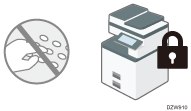
For at give en spærret bruger mulighed for at logge på skal brugeradministratoren deaktivere spærringen, eller brugeren skal vente, indtil spærringsperioden udløber.
Du kan angive det tilladte antal logonpasswordforsøg inden spærring af brugeren samt den periode, der skal gå, inden spærringen automatisk ophæves.
Som standard kan logonpasswordet indtastes op til fem gange, og spærringen ophæves ikke automatisk.
Timer for automatisk logout
Når du er logget ind, logges du automatisk af maskinen, hvis du ikke bruger betjeningspanelet inden for et angivet tidsrum.
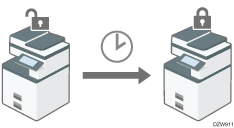
Som standard logges du automatisk af maskinen, hvis du ikke bruger betjeningspanelet i tre minutter.
"Timer" eller "Timerindstillinger", brugervejledning (komplet version) på engelsk
Se hjælpefunktionen til Web Image Monitor for yderligere oplysninger om auto logout fra Web Image Monitor.

Brugerspærringsfunktionen er kun aktiveret for alle brugere, når basisgodkendelse er angivet. Under Windows-godkendelse og LDAP-godkendelse er kun supervisoren og administratorer beskyttet af brugerspærring. Politikken for certificeringsserveren anvendes på de andre brugere.
Angivelse af brugerspærring
Angiv det antal logonpasswordforsøg, der er tilladt, inden brugeren spærres, samt den periode, der skal gå, før spærringen automatisk ophæves, på Web Image Monitor.
 Log på maskinen som maskinadministrator fra Web Image Monitor.
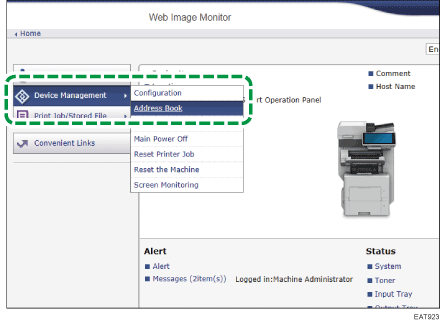
 Klik på [Konfiguration] fra menuen [Enhedshåndtering].
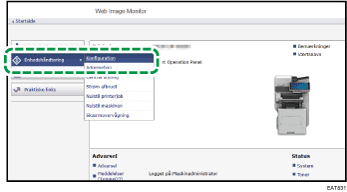
 Klik på [User Lockout Policy] i kategorien "Sikkerhed".
 Angiv antallet af tilladte logonpasswordforsøg, inden brugeren spærres, samt den periode, der skal gå, før spærringen automatisk ophæves.
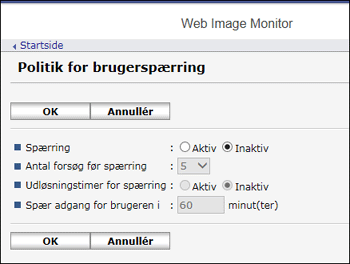
Spærring
Vælg [Aktiv], og angiv derefter "Antal forsøg før spærring" fra 1 til 10.
Udløsningstimer for spærring
Vælg [Aktiv] for at annullere spærringen, når der er gået en angivet periode, og indtast derefter den ønskede værdi i "Lock Out User for" op til 9.999 minutter (ca. syv dage).
 Klik på [OK], og luk webbrowseren.
Ophævelse af passwordspærring
Rettigheder til ophævelse af spærring varierer afhængigt af typen af den spærrede bruger.
Når en almindelig bruger er spærret: Brugeradministratoren skal logge på og ophæve spærringen.
Når en administrator er spærret: Supervisoren skal logge på og ophæve spærringen.
Når en supervisor er spærret: Maskinadministratoren skal logge på og ophæve spærringen.
Log på maskinen som administrator med ophævelsesrettigheder eller som supervisor fra Web Image Monitor.
Klik på [Adressebog] fra menuen [Enhedshåndtering].
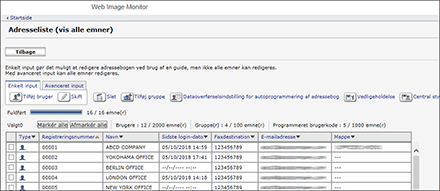
Vælg den spærrede brugers konto, og klik derefter på [Skift] under fanen [Avanceret input].
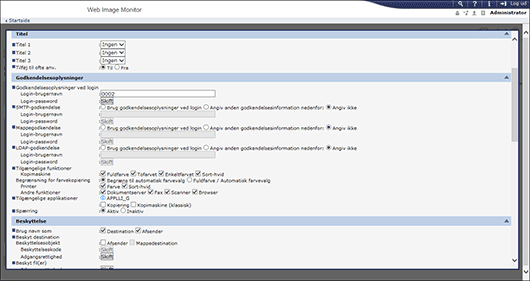
Vælg [Inaktiv] på "Lockout" i "Godkendelsesoplysninger".
Klik på [OK], og luk webbrowseren.
Du kan annullere administratorens og supervisorens passwordspærring ved at slukke på hovedafbryderen og tænde igen eller ved at annullere indstillingen i [Programmér/Skift administrator] under [Konfiguration] i Web Image Monitor.
Angivelse af tidsrummet, indtil maskinen automatisk logger dig ud (Indstillingsskærmtype: Standard)
Log på som maskinadministrator via betjeningspanelet på maskinen.
Tryk på [Indstillinger] på startskærmen.

Tryk på [Systemindstillinger] på skærmen med indstillinger.
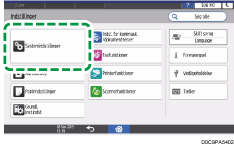
Tryk på [Dato/tid/timer] [Timer][Auto-logout-timer].
Fra listen ved siden af Auto-logout-timer vælges [On], indtast tidsrummet, indtil maskinen automatisk logger dig ud, og tryk derefter på [Færdig].
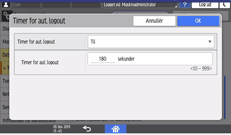
Du kan indtaste fra 10 til 999 sekunder.
 Tryk på [OK].
 Tryk på [Startskærm] (
 ).
).
Angivelse af tidsrummet, indtil maskinen automatisk logger dig ud (Indstillingsskærmtype: Klassisk)
Angiv perioden på fanen [Systemindst.][Timerindstillinger].
Log på som maskinadministrator via betjeningspanelet på maskinen.
Tryk på [Indstillinger] på startskærmen.
Tryk på [Maskinfunktioner] på skærmen med indstillinger.
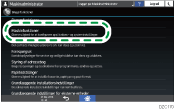
Tryk på fanen [Systemindst.][Timerindstillinger][Timer for aut. logout] for at få vist indstillingsskærmen.
Tryk på [Til], og angiv den periode, der skal gå, før du automatisk logges af maskinen.
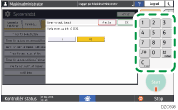
Du kan indtaste fra 10 til 999 sekunder.
Tryk på [OK].
Tryk på [Startskærm] ().