
Tisk na obě strany papíru
V tiskovém ovladači zadejte oboustranný tisk.
Zadání oboustranného tisku (Windows)
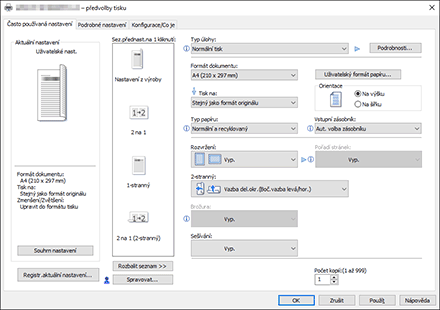
Oboustranný tisk zvolte na kartě [Často používaná nastavení].
 Otevřete v počítači dokument, který chcete vytisknout a v nabídce tisku aplikace zobrazte nastavení ovladače tiskárny.
 Zadejte položky Formát papíru, Typ papíru, Orientace a další.
 Na kartě [Často používaná nastavení] určete stranu pro vazbu papíru v nabídce „2-stranný“.
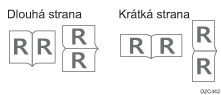
Orientace | Podél delší hrany | Podél kratší hrany |
|---|---|---|
Na výšku  |  (Otevírání doleva) |  (Otevírání nahoru) |
Na šířku  |  (Otevírání nahoru) |  (Otevírání doleva) |
 Po dokončení konfigurace klikněte na tlačítko [OK].
 V aplikaci klikněte na tlačítko pro tisk.
Zadání oboustranného tisku (OS X/macOS)
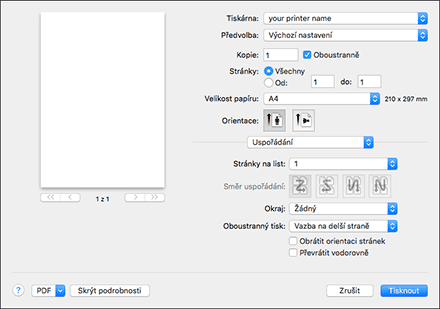
Zadání oboustranného tisku v nabídce [Rozložení].
Otevřete v počítači dokument, který chcete vytisknout a v nabídce tisku aplikace zobrazte nastavení ovladače tiskárny.
Zadejte položky Formát papíru, Orientace, Typ papíru a příp. další nastavení.
Zaškrtněte políčko [Oboustranné] a v [Rozložení] zvolte požadovanou stranu pro vazbu papíru.
Orientace originálu a strany pro vazbu
Po dokončení konfigurace klikněte na tlačítko [Tisk].