
Afegir a la pantalla d'inici una aplicació o un widget utilitzats freqüentment
Per usar fàcilment una icona o un widget utilitzats freqüentment, podeu afegir-los a la pantalla d'inici. Per organitzar les icones de la pantalla d'inici com vulgueu, podeu canviar-ne l'ordre o utilitzar carpetes.
Afegiu una icona o un widget des de la pantalla de la llista d'aplicacions.
En cada pàgina de la pantalla d'inici es poden mostrar fins a 12 icones, widgets o carpetes per completar un total de 60 elements. Una carpeta pot contenir fins a 80 icones.
Podeu afegir els elements següents a la pantalla d'inici: dreceres de marcadors al navegador de la pantalla i programes registrats a la copiadora, al fax o a l'escàner.
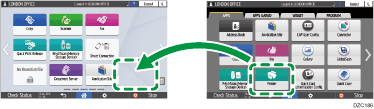

No podeu afegir una drecera d'un programa registrat per la funció de Document Server a la pantalla d'inici.
Quan hàgiu establert l'autenticació d'usuari, inicieu la sessió i personalitzeu-la. Cada usuari pot registrar la seva pròpia pantalla d'inici.
No es poden crear o moure cap drecera, carpeta o widget si no hi ha cap espai a la pantalla de l'Inici. En aquest cas, elimineu un dels elements registrats i tot seguit prosseguiu amb la mateixa operació.
Els noms d'icones i widgets es visualitzen fins a 20 caràcters de doble byte o 30 de un sol byte. Els noms compostos de 21 o més caràcters de doble byte es visualitzen amb "...", indicant els 20è caràcters i posteriors.
Afegir una icona o un widget a la pantalla d'inici
 Premeu la icona de la llista d'aplicacions a la pantalla de l'Inici.
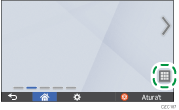
 Manteniu premuts la icona o el widget que vulgueu afegir a la pantalla de la llista d'aplicacions.
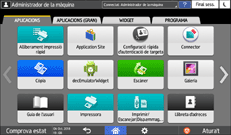
Seleccioneu la pestanya [WIDGET] per afegir un widget o seleccioneu la pestanya [PROGRAMA] per afegir un programa.
 Després que la pantalla canviï a la pantalla d'inici, moveu la icona o el widget a la posició desitjada i deixeu-los anar.
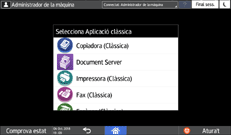
Per afegir una aplicació o un programa clàssics, seleccioneu el tipus d'aplicació o de programa al menú que es mostra.
Moure o eliminar icones i widgets
Per moure una icona o un widget, manteniu-los premuts, moveu-los a la posició desitjada i, llavors, deixeu-los anar.
Per suprimir una icona o un widget, manteniu-los premuts, moveu-los a la icona de la paperera i, tot seguit, deixeu-los anar.
Quan elimineu una icona de drecera d'una funció o programa a la pantalla Inici, la funció o programa no s'eliminen.
Per restablir la pantalla d'inici, porteu a terme el procediment següent.
Premeu [Menú] (
 ) a la part inferior central de la pantalla d'inici.
Premeu [Reinicia pantalla d'Inici].
Premeu [D'acord] al missatge mostrat.
Crear una carpeta per organitzar icones
Manteniu premut un punt de la pantalla d'inici on vulgueu crear una carpeta.
Quan es mostri la pantalla "Afegeix a pantalla Inici", premeu [Carpeta].
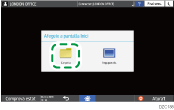
Obriu la carpeta creada, mantingueu-ne el seu títol premut i aleshores canvieu-li el nom.
Podeu introduir fins a 30 caràcters al nom d'un fitxer.
 Arrossegueu la icona i deixeu-la anar sobre la carpeta.