
Bir Faks Hedefini Silme veya Değiştirme

Belirtilmiş dağıtım hedefi olan bir hedefi silerseniz, mesajlar örneğin kayıtlı Kişisel Kutusuna teslim edilemez. Herhangi bir hedefi silmeden önce faks işlevindeki ayarları kontrol ettiğinizden emin olun.
Faks Hedefini Değiştirme
 Ekranın alt kısmının ortasındaki [Ana] tuşuna basın (
 ).
).
 Ekranı sola kaydırın ve ardından [Adres Defteri Yönetimi] simgesine basın.
 [Programla / Değiştir] öğesinin seçili olduğundan emin olun.
 Faks hedefini değiştirmek istediğiniz adı seçin.
Ad tuşuna basın veya sayı tuşlarını kullanarak kayıtlı numarayı girin.
Kayıtlı ad, kullanıcı kodu, faks numarası, klasör adı, e-posta adresi veya IP Faks hedefine göre arama yapabilirsiniz.
 [Faks Hed.] öğesine basın.
 Ayarları değiştirin.
 [OK] tuşuna basın.
 Ekranın sağ üst kısmındaki [Kullanıcı Araçları] (
 ) öğesine basın.
 Ekranın alt kısmının ortasındaki [Ana] tuşuna basın ().
Faks Hedefi Silme
Ekranın alt kısmının ortasındaki [Ana] tuşuna basın ().
Ekranı sola kaydırın ve ardından [Adres Defteri Yönetimi] simgesine basın.
[Programla / Değiştir] öğesinin seçili olduğundan emin olun.
Faks hedefini silmek istediğiniz adı seçin.
Ad tuşuna basın veya sayı tuşlarını kullanarak kayıtlı numarayı girin.
Kayıtlı ad, kullanıcı kodu, faks numarası, klasör adı, e-posta adresi veya IP Faks hedefine göre arama yapabilirsiniz.
[Faks Hed.] öğesine basın.
"Faks Hedefi" altında [Değiştir] seçeneğine basın.
[Tümünü Sil] öğesine ve ardından "Faks Hedefi" altından [OK] öğesine basın.
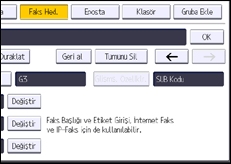
[OK] tuşuna basın.
Ekranın sağ üst kısmındaki [Kullanıcı Araçları] () öğesine basın.
 Ekranın alt kısmının ortasındaki [Ana] tuşuna basın ().