
ADF'yi Kullanarak Orijinalleri Gönderme Prosedürü (klasik) (Hafızadan İletim)
 Ekranın alt kısmının ortasındaki [Ana] tuşuna basın (
 ).
).
 Ekranı sola kaydırın ve ardından [Faks] simgesine basın.
 Ekranda "Hazır" mesajının göründüğünden emin olun.
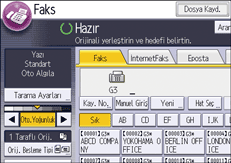
 [Anı.İltm.] seçeneğinin seçili olmadığından emin olun.
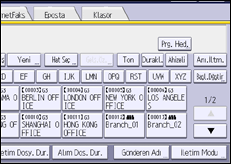
 Orijinali ADF'ye yerleştirin.
Bkz. Orijinalleri Oto Doküman Besleyiciye Yerleştirme.
Orijinallerin faks işlevi ile gönderilmek üzere nasıl yerleştirileceği hakkındaki ayrıntılar için bkz. "Faks İletimi için Orijinalleri Yerleştirme", Faks.
 Tarama boyutu ve çözünürlük gibi tarama ayarlarını yapın.
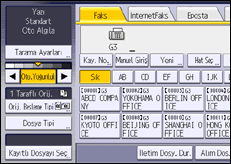
Tarama ayarlarına ilişkin ayrıntılar için bkz. Faks.
 [İletim Modu] gibi iletim ayarlarını gerektiği şekilde yapılandırın.
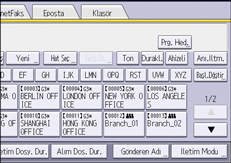
İletim Modu fonksiyonuyla ilgili ayrıntılar için bkz. Faks.
 Bir hedef belirtin.
Hedefin numarasını veya adresini doğrudan girebilir veya hedef tuşuna basarak Adres Defterinden seçebilirsiniz.
Hata yaptığınız takdirde, [Sil] tuşuna basın ve ardından tekrar girin.
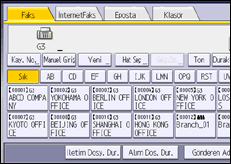
Hedef belirleme hakkındaki ayrıntılar için, bkz. Faks.
 Aynı orijinali birden çok hedefe gönderiyorsanız (yayınlıyorsanız), sonraki hedefi belirtin.
 Dokümanları İnternet Faksa veya e-posta hedeflerine gönderirseniz veya Eposta İlet.Sonuçlr. işlevini etkinleştirirseniz göndereni belirtmek için [Gönderen Adı] ögesine basın.
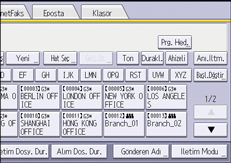
Ayrıntılar için bkz. Faks.
Gönderen Adını Oto.Belirle fonksiyonu etkinse gönderen otomatikman belirtilir. Göndereni siz belirtecekseniz bu prosedürü atlayabilirsiniz.
 [Başlat] tuşuna basın.