
[Gönderme Ayarları] ekranı
Ekranı aşağı veya yukarı kaydırarak bu bölümde tanımlanan dört adet ekrana geçiş yapabilirsiniz.
Ekrandaki ögeler makinenin ayarlarına göre değişiklik gösterir.
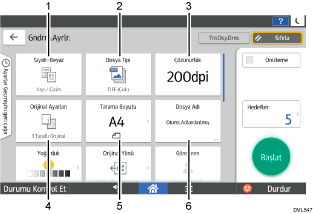
No. | Simge | Açıklama |
|---|---|---|
1 |  | Orijinalinizin veya renk modunun tipine uygun olan ayarları seçmek için basın. |
2 |  | Bir dosya türü seçmek için basın. |
3 |  | Orijinalin taranacağı çözünürlüğü seçmek için basın. |
4 |  | Tek taraf veya iki taraf gibi, orijinalin taranacak taraflarını seçin. |
5 |  | Orijinalin tarama boyutunu seçmek için basın. |
6 |  | Bir dosya adı belirtmek için basın. |
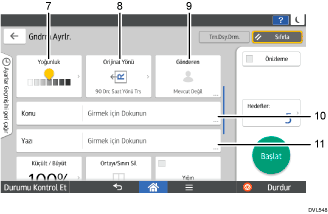
No. | Simge | Açıklama |
|---|---|---|
7 |  | Orijinalin taranacağı yoğunluğu belirtmek için basın. Yoğunluğu ayrıca |
8 |  | Orijinalin yönünü seçmek için basın. |
9 |  | Göndereni belirtmek için basın. |
10 |  | E-postanın konusunu girmek için basın. |
11 |  | E-postanın ana metnini girmek için basın. |
 simgesine dokunarak ve sağa ya da sola sürükleyerek belirtebilirsiniz.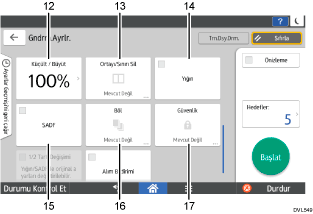
No. | Simge | Açıklama |
|---|---|---|
12 | 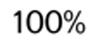 | Orijinalin taranacağı büyütme oranını belirtmek için basın. |
13 |  | Görüntüyü dokümanın çevresinde ve doküman taranırken dokümanın ortasında belirtilen bir genişlikten silmek için basın. |
14 |  | Çok sayıda orijinali birkaç parti halinde taramak ve tek iş halinde birlikte göndermek için basın. ADF'ye çok sayfalı orijinaller yerleştirebilirsiniz. |
15 |  | Çok sayıda orijinali birkaç parti halinde taramak ve tek iş halinde birlikte göndermek için basın. Orijinalleri ADF'ye tek tek yerleştirin. |
16 |  | Çok sayfalı bir orijinali her biri belirtilen sayıda sayfa içerecek bölümlere ayırmak için basın ve ardından dokümanları gönderin. |
17 |  | E-postayı imzalayıp şifrelemek için basın. |
No. | Simge | Açıklama |
|---|---|---|
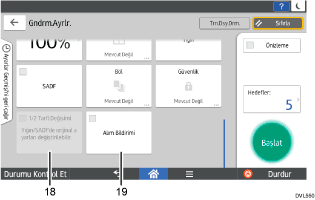
18 |  | İki taraflı orijinallerden oluşan bir yığının son sayfasının bir yüzünü şaryo camını kullanarak taradıktan sonra, ilave orijinaller için tarama ayarını [1 Taraflı Orijinal] olarak değiştirmek için, [1/2 Tarfl.Değişimi] tuşuna ve ardından [1 Taraflı Orijinal] tuşuna basın. Bu seçeneği yalnızca [Yığın] veya [SADF] de seçili ise seçebilirsiniz. |
19 |  | E-posta alıcısının e-postayı açtığını gönderene bildirmek için bu tuşa basın. |