
Använda funktionen Skriv ut/skanna (minnesenhet)

- Se till att SD-kort och USB-minnen hålls utom räckhåll för barn. Kontakta läkare omedelbart om ett barn råkar svälja ett SD-kort eller USB-minne.
Med funktionen Skriv ut/skanna (minnesenhet) kan du läsa och skriva ut filer som lagrats på en minnesenhet, t.ex. ett SD-kort eller USB-minne. Du kan också spara skannad data på en minnesenhet.
Filer i följande format kan skrivas ut med funktionen Skriv ut/skanna (minnesenhet): JPEG, TIFF, PDF och XPS. Skannad data kan sparas i formaten JPEG, TIFF eller PDF.
Skriva ut en fil i en minnesenhet
 Tryck på [Startsida] (
 ) längst ner på mitten av skärmen.
 Tryck på ikonen [Skriv ut/skanna (minnesenhet)].
 Tryck på [Skriv ut från lagringsenhet].
 Sätt i en minnesenhet i mediefacket.
För information om hur du sätter i en minneslagringsenhet, se handboken "For First-time Users".
 Tryck på [USB] eller [SD-kort], beroende på typ av lagringsenhet.
 Välj det dokument som ska skrivas ut.
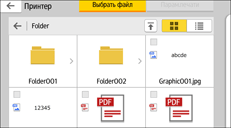
Du kan utföra följande åtgärder i det valda dokumentet:
Förhandsgranska
Visar förhandsgranskningen av den första sidan i dokumentet.
Valda
Visar listan på de valda dokumenten.
 Vid behov, tryck på [Utskriftsinställningar] för att ändra inställningar som t.ex. antal kopior eller dubbelsidig kopiering.
 Tryck på [Start].
Spara skannad data i en minnesenhet
Tryck på [Startsida] () längst ner på mitten av skärmen.
Tryck på ikonen [Skriv ut/skanna (minnesenhet)].
Tryck på [Skanna till lagringsenhet].
Sätt i en minnesenhet i mediefacket.
För information om hur du sätter i en minneslagringsenhet, se handboken "For First-time Users".
Tryck på [USB] eller [SD-kort], beroende på vilken typ av lagringsenhet som du använder.
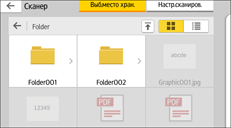
Ange var du vill spara skannade data.
Placera originalet.
Vid behov, tryck på [Skaninställningar] för att ändra inställningar som filtyp eller skanningsupplösning.
 För att se den skannade bilden innan du sparar den till en fil, tryck på [Förhandsgranska].
 Tryck på [Start].
 Tryck på [Avsl. skanning] efter att skanning av originalet har avslutats.
Om det finns fler original att skanna, placera nästa original och klicka sedan på [Skanna nästa original].
 När förhandsgranskningsfönstret visas, kontrollera den skannade bilden och tryck sedan på [Spara].

Om filnamnet inte anges i [Skanningsinst.] kommer den skannade bilden att sparas under namnet som matchar följande namnregler:
För enkelsidesformat:
Överföringsdatum och tid (ÅÅÅÅMMDDHHMMSSMMM) + 4-siffrigt seriesidnummer (_nnnn) + filnamnstillägg(.tif/.jpg/.pdf)
Till exempel när du skickar 10-sidiga original i jpeg-format kl. 15:30:15.5 31 december 2020, kommer filnamnen att vara från "20201231153015500_0001.jpg" till "20201231153015500_0010.jpg".
För flersidesformat:
Överföringsdatum och tid (YYYYMMDDHHMMSSMMM) + filnamnstillägg (.tif/.jpg/.pdf)
Till exempel när du skickar 10-sidiga original i PDF-format kl. 15:30:15.5 31 december 2020, är filnamnet "20201231153015500.pdf".
Använd de tecken som hör ihop med ASCII-koder för filnamnet när du sparar skannad data till en minnesenhet. Om du använder tecken som inte hör ihop med ASCII-koder kommer maskinen kanske inte kunna läsa eller spara dokumenten.
Vissa typer av USB-minnesenheter och SD-kort kan inte användas.