
Grundläggande instruktioner för att skicka skannade filer via e-post (klassisk)
 Tryck på [Startsida] (
 ) längst ner på mitten av skärmen.
 Tryck på ikonen [Skanner (klassisk)].
 Kontrollera att inga tidigare inställningar är kvar.
Om en tidigare inställning ligger kvar trycker du på [Återställ].
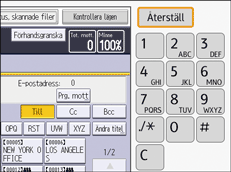
 Se till att fliken [E-post] är vald.
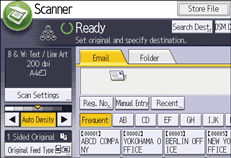
 Placera original.
 Vid behov, ange skanningsinställningar för originalet som ska skannas.
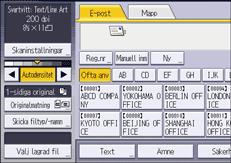
Exempel: Ange att dokumentet ska skannas i färg och dubbelsidigt och att det ska sparas som en pdf.
Tryck på [Skaninställn.] och [Fullfärg: Text/Foto] på fliken [Originaltyp] och tryck sedan på [OK].
Tryck på [Originalmatning] och [2-sidiga original] och tryck sedan på [OK].
Tryck på [Skicka filtyp/-namn] och [PDF] och tryck sedan på [OK].
Information om andra inställningar finns i varje avsnitt.
Inställningarna som förklarades i handboken Skanner kan också anges.
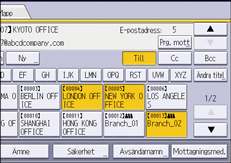
 Ange mottagare.
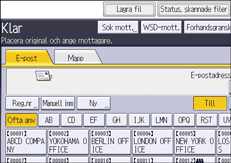
Du kan ange flera mottagare. För mer information, se handboken Scan (Skanner).
 Tryck på [Avsändarnamn], välj avsändare från listan och tryck sedan på [OK].
För mer information, se handboken Skanner.
 Om du vill ha en leveransrapport trycker du på [Mottagningsmed.].

Om du väljer [Mottagningsmed.] får den valda e-postavsändaren ett e-postmeddelande när mottagaren har öppnat sitt meddelande.
 Tryck på [Start].