
Ändra eller ta bort en faxmottagare

Om du raderar en mottagare som t.ex. har angetts som leveransmottagare, kan meddelanden till mottagarens registrerade personliga boxar inte levereras. Kontrollera därför inställningarna i faxfunktionen innan du raderar mottagare.
Ändra en faxmottagare
 Tryck på [Startsida] (
 ) längst ner på mitten av skärmen.
 Bläddra till vänster och tryck sedan på ikonen [Hantera adressboken].
 Kontrollera att [Programmera/Ändra] är valt.
 Välj det namn vars faxmottagare du vill ändra.
Tryck på namntangenten eller ange det registrerade numret med siffertangenterna.
Du kan söka efter registrerat namn, användarkod, faxnummer, mappnamn, e-postadress eller IP-faxmottagare.
 Tryck på [Faxmottagare].
 Ändra inställningar.
 Tryck på [OK].
 Tryck på [Användarverktyg] (
 ) längst upp till höger på skärmen.
 Tryck på [Startsida] () längst ner på mitten av skärmen.
Radera en faxmottagare
Tryck på [Startsida] () längst ner på mitten av skärmen.
Bläddra till vänster och tryck sedan på ikonen [Hantera adressboken].
Kontrollera att [Programmera/Ändra] är valt.
Välj det namn vars faxmottagare du vill ta bort.
Tryck på namntangenten eller ange det registrerade numret med siffertangenterna.
Du kan söka efter registrerat namn, användarkod, faxnummer, mappnamn, e-postadress eller IP-faxmottagare.
Tryck på [Faxmottagare].
Tryck på [Ändra] under "Faxmottagare".
Tryck på [Ta bort alla] och tryck sedan på [OK] under "Faxmottagare".
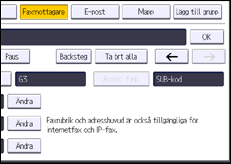
Tryck på [OK].
Tryck på [Användarverktyg] () längst upp till höger på skärmen.
 Tryck på [Startsida] () längst ner på mitten av skärmen.