
Ansluta athernet-gränssnitt
Detta avsnitt beskriver hur du ansluter ethernetkabeln till ethernetporten.
Om du använder en ethernet-gränssnittskabel som stödjer 1000BASE-T, ange [Ethernet-hastighet] till [Välj autom.: Aktiv 1Gbps] i [Gränssnittsinst.] i [Systeminställningar].

Använd följande ethernetkablar.
När du använder 100BASE-TX/10BASE-T:
UTP-kabel (Unshielded Twisted Pair) eller STP-kabel (Shielded Twisted Pair) och kategori typ 5 eller mer
När du använder 1000BASE-T:
Unshielded Twisted Pair-kabel (UTP) eller Shielded Twisted Pair-kabel (STP) och kategori typ 5e eller mer
När du använder IPv6, ange [Aktivt protokoll] till [Aktivt] i [Gränssnittsinst.] i [Systeminställningar]. IPv6 är inställd som "Ej aktivt" som fabriksinställning. När du aktiverar IPv6 ställs en länklokal adress automatiskt in.
Kontakta din nätverksadministratör om du vill använda IPv6.
 Kontrollera att huvudströmmen är frånslagen.
 Anslut ethernet-gränssnittskabeln till ethernetporten.
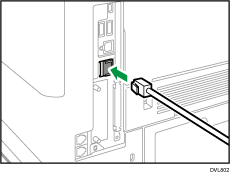
 Anslut den andra änden av ethernetkabeln till en nätverksanslutningsenhet, t.ex. en hubb.
 Slå på maskinens huvudströmbrytare.
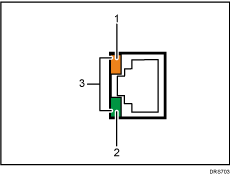
Indikator (orange)
När 100BASE-TX är i drift lyser dioden orange.
Indikator (grön)
När 10BASE-T är i drift lyser dioden grönt.
Indikatorer (både grön och orange)
Båda dioderna är tända när 1000BASE-T är i drift.

När energisparläge är aktiverat kanske dioderna inte lyser.
Hämta en IP-adress automatiskt (IPv4 DHCP)
Maskinen är fabriksinställd att automatiskt hämta IP-adresser.
Tryck på [Startsida] ( ) längst ner på mitten av skärmen.
Bläddra till vänster på skärmen och tryck på [Användarverktyg] ( ).
).
Tryck på [Maskinfunktioner].
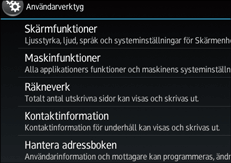
Tryck på [Systeminställning].
 Tryck på fliken [Gränssnittsinst.].
 Tryck på [Nätverk].
 Tryck på [Maskinens IPv4-adress]
 Tryck på [Auto-hämta (DHCP)].
 Tryck på [OK].
Ange en IP-adress (IPv4)
Tryck på [Startsida] () längst ner på mitten av skärmen.
Bläddra till vänster på skärmen och tryck på [Användarverktyg] ().
Tryck på [Maskinfunktioner].
Tryck på [Systeminställning].
Tryck på fliken [Gränssnittsinst.].
Tryck på [Nätverk].
Tryck på [Maskinens IPv4-adress]
Tryck på [Ange].
Tryck på [Ändra] bredvid [Maskinens IPv4-adress] och ange sedan IP-adressen.
När du har fyllt i IP-adressen trycker du på [ ].
].
 Tryck på [OK].
 Tryck på [Ändra] bredvid [Subnätmask] och ange subnätmasken.
När du har angett subnätmasken trycker du på [].
 Tryck på [OK].
 Tryck på [IPv4 Gateway-adress] och ange sedan gatewayadressen.
 Tryck på [OK].