
Программирование сервера LDAP
 Нажмите клавишу [Начальный экран] (
 ), расположенную по центру внизу экрана.
 Пролистните экран влево и нажмите значок [Инструменты пользователя] (
 ).
).
 Нажмите [Функции аппарата].
 Нажмите [Параметры системы].
 Нажмите [Инструм.админ.].
 Нажимайте [
 След.], пока не появится пункт [Программировать/Изменить/Удалить Сервер LDAP].
 Нажмите [Программировать/Изменить/Удалить Сервер LDAP].
 Убедитесь, что выбрана клавиша [Прогр./Изменить].
 Нажмите [*Не задано].
 Нажмите [Изменить] в разделе "Имя".
 Введите имя и нажмите [ОК].
 Нажмите [Изменить] в разделе "Имя сервера".
 Введите имя сервера, а затем нажмите [OK].
Введите имя узла или IPv4 адрес сервера LDAP, используя не более 128 символов.
 Нажмите [Изменить] в разделе "Поиск в базе".
Выберите корневую папку, чтобы начать поиск. Целью поиска являются адреса электронной почты, зарегистрированные в указанной папке.
 Введите базу поиска и нажмите [ОК].
Например, если задан поиск в торговом отделе компании ABC, введите "dc=sales department, o=ABC". (В этом примере описание дается для активного каталога. "dc" обозначает организационное подразделение, а "o" - компанию.)
В зависимости от среды вашего сервера может потребоваться регистрация поисковой базы. Если требуется регистрация, то поиск без указания параметров приводит к ошибке.
Проверьте среду вашего сервера и введите требуемую спецификацию.
 Выберите [Вкл.] для параметра "Исп.безопас.соед.(SSL)".
Используйте SSL для связи с сервером LDAP.
Для использования SSL необходимо, чтобы сервер LDAP поддерживал SSL.
Если для SSL задано значение [Вкл.], номер порта автоматически изменится на "636".
Если не активировать SSL, могут возникнуть нарушения, касающиеся безопасности. Для активации SSL необходимо использовать параметры устройства.
 Нажмите [Изменить] для параметра "Номер порта ".
Укажите номер порта для связи с сервером LDAP. Порт должен соответствовать вашей среде.
 С помощью цифровых клавиш введите номер порта, а затем нажмите клавишу [
 ].
].
 Нажмите [След.].
 Выберите метод аутентификации.
При поисковом запросе на сервере LDAP для аутентификации можно использовать учетную запись администратора.
Настройки аутентификации должны быть совместимы с настройками аутентификации сервера. Перед установкой вашего аппарата проверьте настройки для сервера.
[Аут. Kerberos]
Зашифрованный пароль отправляется на сервер KDC, где выполняется аутентификация.
[Digest аутентификация]
Зашифрованный пароль отправляется на сервер LDAP.
Digest аутентификация доступна только в LDAP версии 3.0.
[Аут. незашифр.текста]
Незашифрованный пароль отправляется на сервер LDAP.
[Выкл.]
Перейдите к шагу 27.
 Выберите [Изменить] для параметра "Имя пользователя".
Когда параметры [Аут. Kerberos], [Digest аутентификация] или [Аут. незашифр.текста] выбраны для настройки аутентификации, можно использовать имя учетной записи и пароль администратора. Нельзя вводить учетную запись и пароль администратора, если используется аутентификация для каждого пользователя или каждого поиска.
 Введите имя пользователя, а затем нажмите [ОК].
Процедуры настройки имени пользователя зависят от среды сервера. Перед выполнением установки проверьте вашу среду сервера.
Пример: Имя домена\Имя пользователя, Имя пользователя@Имя домена, CN=Имя, OU=Название отдела, DC=Имя сервера
 Выберите [Изменить] для параметра "Пароль".
 Введите пароль, а затем нажмите [OK].
Чтобы получить доступ на сервер LDAP, для аутентификации администратора требуется указать имя пользователя и пароль.
Можно подключиться к серверу LDAP, используя имя пользователя и пароль, сохраненные в адресной книге.
 Повторно введите пароль для подтверждения и нажмите [ОК].
В случае выбора [Digest аутентификация] или [Аут. незашифр.текста] перейдите к шагу 27.
 Выберите область.
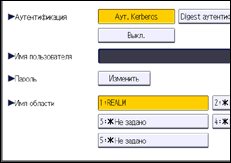
 Нажмите [Пров.соед.].
Войдите на сервер LDAP, чтобы проверить правильность установки соединения. Проверьте, работает ли аутентификация в соответствии с настройками аутентификации.
 Нажмите [Выход].
Если проверка соединения завершилась неудачно, проверьте настройки и еще раз выполните проверку.
Эта функция не проверяет условия поиска или поисковую базу.
 Нажмите [След.].
 Выберите [Изменить] для элементов, которые следует использовать в качестве критериев поиска: "Название", "Адрес эл.почты", "Адресат факса", "Название компании" и "Название отдела".
Можно указать атрибут как типичный признак поиска. С введенными атрибутами функция выполняет поиск в адресной книге сервера LDAP.
 Введите атрибут, который нужно использовать при поиске адресов электронной почты, а затем нажмите [ОК].
Длина каждого атрибута не должна превышать 64 символа.
Значение атрибута может различаться в зависимости от среды сервера. Перед настройкой атрибута проверьте, соответствует ли его значение операционной среде сервера.
Вы можете оставить пункты пустыми, но нельзя оставлять пустыми атрибуты при поиске адресов электронной почты в адресной книге сервера LDAP.
 Нажмите [След.].
 Нажмите [Изменить] для параметра "Атрибут" в разделе "Параметры поиска", если нужно задать дополнительные условия поиска.
 Введите атрибут, который нужно использовать при поиске адресов электронной почты, а затем нажмите [ОК].
Значение атрибута может различаться в зависимости от среды сервера. Перед выполнением настройки следует убедиться в совместимости атрибута со средой сервера.
 Выберите [Изменить] для параметра "Отображение ключа".
 Введите отображение ключа и нажмите [ОК].
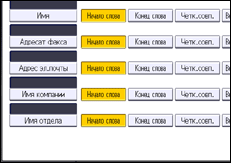
Зарегистрированное "отображение клавиш" появится как ключевое слово для поиска LDAP.
Без регистрации отображения дополнительного ключа
С регистрацией отображения дополнительного ключа
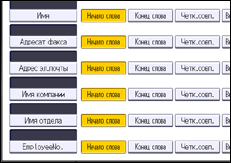
В этом случае добавляется ключ "EmployeeNo.".
Ключ не появится на экране поиска, если одновременно не будут зарегистрированы "Атрибут" и "Отображение ключа". Для использования дополнительного поиска убедитесь, что оба эти параметра зарегистрированы.
 Нажмите [OK].
 Нажмите [Выход].
 Нажмите [Инструменты пользователя] (
 ) в правом верхнем углу экрана.
 Нажмите клавишу [Начальный экран] (), расположенную по центру внизу экрана.