
Параметры интерфейса
В этом разделе рассматриваются инструменты пользователя в блоке Парам.интерф. меню [Параметры системы].
Для получения сведений о доступе к меню Функции экрана см. Доступ к системным настройкам.
Сеть
В этом разделе рассматриваются инструменты пользователя в блоке Сеть меню [Парам.интерф.].
Рекомендуется активировать только один из следующих параметров: ручная настройка IPv6-адреса шлюза, автоматическая настройка IPv6-адреса без сохранения состояния или настройка DHCPv6. Если IPv6-адрес шлюза не должен изменяться автоматически, не активируйте одновременно ручную настройку IPv6-адреса шлюза, автоматическую настройку IPv6-адреса без сохранения состояния и настройку DHCPv6.
Автоматически полученный IPv6-адрес шлюза может быть задан маршрутизатором или в соответствии с настройками сервера DHCPv6, если следующие параметры активированы одновременно:
ручные настройки IPv6-адреса шлюза и автоматическая настройка IPv6-адреса без отслеживания состояния или настройка DHCPv6
автоматическая настройка IPv6-адреса без отслеживания состояния и настройка DHCPv6
IPv4-адрес аппарата
Укажите сетевой IPv4-адрес аппарата.
По умолчанию: [Получ. автом. (DHCP)]
При выборе параметра [Указать] введите IPv4 адрес и маску подсети в формате "xxx.xxx.xxx.xxx" (где символы "x" обозначают цифры).
При выборе параметра [Указать] убедитесь, что IPv4 адрес отличается от адресов других аппаратов в данной сети.
Также отображается физический адрес (MAC-адрес).
IPv4 адрес шлюза
Шлюз - это соединение или точка пересечения двух различных сетей.
Укажите адрес шлюза для маршрутизатора или сетевого компьютера, выполняющего функции шлюза.
По умолчанию: [0.0.0.0]
IPv6-адрес аппарата
Отображается сетевой IPv6-адрес устройства.
Локальный адрес канала
Отображается заданный локальный адрес канала.
Адрес конфиг.вручную
Отображается адрес ручной конфигурации устройства.
Адрес DHCPv6
Отображается адрес DHCPv6 устройства.
Установ.адрес: адреса 1–5
Указанный устан.адрес отображается, если для [Устан.адрес автоконфиг.IPv6] установлено значение [Активно].
IPv6 адрес шлюза
Отображает IPv6-адрес шлюза устройства.
Устан.адрес автоконфиг.IPv6
Укажите Устан.адрес автоконфиг.IPv6.
По умолчанию: [Активн.]
Конфигурация DHCPv6
Укажите параметр DHCPv6.
По умолчанию: [Неактивн.]
Если установлено значение [Активно], выберите "Рабочий режим" в [Запр. маршрут-ра], [Получить IP-адрес] или [Не получать IP-адрес], а также выберите "Адрес DNS-сервера" в [Автополучен.(DHCPv6)] или [Указать].
Конфигурация DNS
Настройте параметры для сервера DNS.
По умолчанию: [Получ. автом. (DHCP)]
При выборе параметра [Указать] введите IPv4-адрес сервера DNS в формате "xxx.xxx.xxx.xxx" (где символы "x" обозначают цифры).
Конфигурация DDNS
Задайте параметры DDNS.
По умолчанию: [Активн.]
IPsec
Укажите параметр IPsec устройства.
По умолчанию: [Неактивн.]
Для получения сведений об этой функции см. Руководство по безопасности.
Имя домена
Укажите имя домена.
По умолчанию: [Получ. автом. (DHCP)]
При выборе параметра [Указать] введите доменное имя длиной не более 63 символов.
Конфигурация WINS
Задайте параметры сервера WINS.
По умолчанию: [Вкл.]
При выборе значения [Вкл.] введите IPv4-адрес сервера WINS в формате "xxx.xxx.xxx.xxx" (где символы "x" обозначают цифры).
Если используется DHCP, укажите ID закр.сети. Длина значения в поле ID закр.сети не должна превышать 31 символ.
Не вводите "255.255.255.255" для основного или дополнительного адреса WINS-сервера.
Действующий протокол
Выберите протоколы для работы в сети.
Значение по умолчанию для параметра "IPv4": [Активн.]
Значение по умолчанию для параметра "IPv6": [Неактивн.]
Значение по умолчанию для параметра "SMB": [Активн.]
Значение по умолчанию для параметра "@Remote Service": [Активн.]
Значение по умолчанию для параметра "Обновление прошивки (IPv4)": [Активн.]
Значение по умолчанию для параметра "Обновление прошивки (IPv6)": [Активн.]
SMB Имя компьютера
Укажите имя компьютера SMB.
Введите имя компьютера длиной до 15 символов.
Ввод символов "*+,/:;<>=?[\]|. и пробелов не допускается.
Имя компьютера не должно начинаться с символов "RNP" и "rnp".
Используйте только заглавные буквы.
SMB Рабочая группа
Укажите рабочую группу SMB.
Введите имя группы длиной до 15 символов.
Ввод символов "*+,/:;<>=?[\]|. и пробелов не допускается.
Используйте только заглавные буквы.
Расширенные настройки клиента SMB
Задайте настройки клиента SMB.
Значение по умолчанию для параметра "Номер порта": [445]
Значение по умолчанию для параметра "SMBv2/SMBv3": [Активн.]
Если выбрано [Неактивн.], для передачи SMB используется SMBv1.
Скорость передачи Ethernet
Установите скорость доступа для сетей.
По умолчанию: [Авто выбор: Откл. 1 Гбит/с]
Выберите скорость, которая соответствует вашему сетевому окружению. Необходимо выбрать значение [Автовыбор: Откл. 1Гбит/с].
В случае использования кабеля интерфейса Ethernet, поддерживающего 1000BASE-T, установите для параметра [Скорость передачи Ethernet] значение [Автовыбор: Вкл. 1Гбит/с] в области [Парам.интерф.] в окне [Параметры системы].
Настройка аппарата | Параметры устройства с возможностями подключения |
|---|---|
Автовыбор: Откл. 1Гбит/с/ Автовыбор: Вкл. 1Гбит/с *1 | Автовыбор, 10 Мбит/с полудуплекс, 100 Мбит/с полудуплекс |
10 Мбит/сек полный дуплекс | 10 Мбит/сек полный дуплекс |
10 Мбит/сек полудуплекс | Автовыбор, 10 Мбит/с полудуплекс |
100 Мбит/сек полный дуплекс | 100 Мбит/сек полный дуплекс |
100 Мбит/сек полудуплекс | Автовыбор, 100 Мбит/с полудуплекс |
*1 Использование терминов зависит от сети.
Тип LAN (сети)
Выберите метод подключения.
[Тип LAN (сети)] отображается при установке дополнительной платы беспроводной локальной сети. Если подключен Ethernet и беспроводная локальная сеть, приоритетом обладает выбранный интерфейс.
По умолчанию: [Ethernet]
Команда Ping
Проверьте подключение к сети с помощью команды ping, используя заданный IP-адрес.
Если подключиться к сети не удалось, проверьте указанные ниже условия, а затем вновь повторите команду ping.
Убедитесь, что для параметра "IPv4" в разделе [Действующий протокол] задано значение [Активн.].
Проверьте, подключено ли устройство с назначенным IPv4-адресом к сети.
Существует вероятность, что тот же IPv4-адрес уже используется для заданного оборудования.
Разрешить соединение SNMPv3
Установите шифрованную связь SNMPv3.
По умолчанию: [Шифр./Незашифр.текст]
При выборе параметра [Только шифр.] необходимо установить пароль шифрования для аппарата.
Разрешить соединение SSL/TLS
Установить шифрованную связь SSL/TLS.
По умолчанию: [Шиф./Незашифр.тек.]
Если задано значение [Только шифротекст], необходимо установить для данного аппарата сертификат SSL.
Адрес, вводимый для доступа к аппарату в веб-браузере на подключенных к сети компьютерах, зависит от того, какой из перечисленных ниже режимов шифрованной связи будет выбран для данной настройки. (Мы используем приложение Web Image Monitor, установленное на этом аппарате.)
Режим шифрованной связи | Доступ к аппарату |
|---|---|
[Только шифротекст] | Для доступа к аппарату введите в адресной строке "https://(IP-адрес аппарата или имя хоста)/". |
[Приор.Шифр.текста] | Если на компьютере установлен сертификат устройства, для доступа к аппарату введите "https://(IP-адрес или имя хоста аппарата)/". |
[Шиф./Незашифр.тек.] | Если ввести "https://(IP-адрес или имя хоста аппарата)/", связь с аппаратом будет зашифрована. Если ввести "http://(IP-адрес или имя хоста аппарата)/", связь не будет зашифрована. |
Имя хост-системы
Укажите имя хоста.
Введите имя хоста длиной не более 63 символов.
Недопустимые имена узлов:
начинающиеся или оканчивающиеся дефисом;
содержащие несколько последовательных дефисов;
начинающиеся с "RNP" или "rnp";
Имя аппарата
Укажите имя аппарата.
Максимальная длина введенного имени устройства - 31 символ.
Аутентификация IEEE 802.1X для Ethernet
Выберите метод аутентификации IEEE 802.1X для Ethernet.
По умолчанию: [Неактивн.]
Для получения сведений об аутентификации IEEE 802.1X см. Руководство по безопасности.
Восстанов.аутент.IEEE 802.1X в настройку по умолч.
Можно восстановить значения по умолчанию для параметров аутентификации IEEE 802.1X.
Для получения сведений об аутентификации IEEE 802.1X см. Руководство по безопасности.
Скорость USB
Существует возможность выбора скорости USB.
Автовыбор
Максимальная скорость
По умолчанию: [Автовыбор]
Время ожидания DIPRINT
Укажите период ожидания DIPRINT на случай, когда печать невозможна из-за длительного времени отправки задания.
По умолчанию: [15 секунд(ы)]
В качестве интервала времени можно задать значение от 5 до 65535 секунд с шагом в 1 секунду с помощью цифровых клавиш.
USB-порт
Укажите, следует ли активировать или отключить USB-соединение.
 (главным образом страны Европы)
По умолчанию: [Неактивн.]
(главным образом страны Азии)
По умолчанию: [Активн.]
 (главным образом страны Северной Америки)
По умолчанию: [Активн.]
Параллельный интерфейс
В этом разделе описываются инструменты пользователя в меню Паралл.интерф. вкладки [Парам.интерф.].
[Паралл.интерф.] отображается, когда в устройстве установлена дополнительная плата интерфейса IEEE 1284.
Паралл.синхронизация
Задайте синхронизацию для управляющего сигнала параллельного интерфейса.
Обычно изменять этот параметр не требуется.
По умолчанию: [Подтвержд. снаружи]
Скорость парал. соединения
Задайте скорость соединения для параллельного интерфейса. Если скорость слишком высока, данные могут передаваться неравномерно. В этом случае измените значение параметра на [Стандартный].
По умолчанию: [Высокая скорость]
Состояние сигнала выбора
Задает уровень сигнала выбора параллельного интерфейса.
По умолчанию: [Выс.]
Начальный ввод
Задает, следует ли объявить действительным или недействительным сигнал начального ввода при его получении.
Обычно изменять этот параметр не требуется.
По умолчанию: [Неактивн.]
Двунаправленное соединение
Задайте режим ответа аппарата на запрос получения состояния при использовании параллельного интерфейса. Если возникли неполадки при использовании устройства другого производителя, задайте для этого параметра значение [Выкл.].
По умолчанию: [Вкл.]
Если задано значение [Выкл.], функция двунаправленной связи будет отключена и драйвер принтера не будет установлен с помощью функции автоматического обнаружения ОС Windows.
Контроль сигнала
Определите способ обработки ошибок, возникающих в процессе печатания или факсимильной передачи с компьютера.
По умолчанию: [Приор.приема зад.]
Беспроводная сеть
В этом разделе описываются инструменты пользователя в меню Беспров.ЛВС во вкладке [Парам.интерф.].
[Беспров.ЛВС] отображается в том случае, если в устройстве установлена дополнительная плата беспроводной ЛВС.
Выполняйте настройку всех параметров одновременно.
Режим соединения
Укажите режим соединения беспроводной локальной сети.
По умолчанию: [Инфраструктура]
Настройка SSID
Определяет SSID для определения точки доступа в режимах [Инфраструк.режим] или [802.11 Ad-hoc режим].
Можно указать до 32 буквенно-цифровых символов и символов ASCII (0x20-0x7).
Соединение с устройством беспроводной локальной сети можно установить без ввода SSID точки доступа, если в поле SSID ввести "ANY" или оставить его пустым.
Канал Ad-hoc
Укажите канал, который следует использовать при выборе параметра [802.11 Ad hoc]. Задайте канал, который соответствует типу используемой беспроводной локальной сети. Доступные каналы могут отличаться в зависимости от страны.
Доступны следующие каналы:
Беспроводная ЛВС IEEE 802.11 a/b/g
Частотный диапазон:
2412-2462 МГц (1-11 каналов)
5180–5240 МГц (36, 40, 44 и 48 каналов)
По умолчанию: [11]
Метод защиты
Указывает шифрование беспроводной локальной сети.
По умолчанию: [Выкл.]
Если выбрано значение [WEP], всегда вводите ключ WEP. Если задано значение [WPA2], укажите способы шифрования и аутентификации.
Выберите "WPA2", если для параметра [Режим соединения] установлено значение [Инфраструк.режим].
WEP
Если задано значение [WEP], введите ключ WEP.
Для 64-разрядного ключа WEP введите ключ из 10 шестнадцатеричных символов или 5 символов ASCII.
Для 128-разрядного ключа WEP введите ключ из 26 шестнадцатеричных символов или 13 символов ASCII.
WPA2
WPA2 аутент. метод
Выберите [WPA2-PSK] или [WPA2].
При выборе [WPA2-PSK] введите предварительно предоставленный общий ключ (PSK) состоящий из 8 - 63 символов в формате ASCII.
При выборе [WPA2] необходимо определить параметры аутентификации и установки сертификата. Для получения подробных сведений о методах настройки см. Руководство по безопасности.
Беспров.ЛВС:Простая установка/Прям.соед.
Если в меню [Режим соединения] выбран [802.11 Ad hoc] или [Инфраструктура], можно легко подсоединиться к точке доступа, поддерживающей технологию WPS, через беспроводную локальную сеть. Эта функция называется "Простая настройка".
Если в меню [Режим соединения] выбрано [Прямое соединен.: Режим группов.подключ.] или [Реж.прямого соедин.], можно легко подсоединиться к устройству, поддерживающему технологию Wireless Direct, через беспроводную ЛВС. Эта функция называется "Прямое соединение".
Выберите вариант [Push Button] или [Enrollee] для активации Простой настройки или Прямого соединения.
По умолчанию: [Push Button]
Если выбран вариант [Push Button], нажмите [Соединить]. Нажмите кнопку включения точки доступа в режиме Простой настройки или кнопку устройства, которое требуется подключить через режим Прямого соединения.
Если выбран вариант [Enrollee], введите отображаемый на аппарате PIN-код в точку доступа в режиме Простой настройки или в устройство, которое требуется подключить через режим Прямого соединения.
При выполнении простой настройки параметры, необходимые для беспроводного соединения, определяются автоматически. Параметры, приведенные ниже, настраиваются автоматически:
SSID
Значение, указанное в точке доступа.
Метод аутентификации
WPA2-PSK: Выкл.
Метод шифрования
CCMP (в случае использования метода аутентификации WPA2-PSK)
PSK
Значение, указанное в точке доступа (в случае использования метода аутентификации WPA2-PSK).
Чтобы выполнить Простую настройку или Прямое соединение, выберите вариант [Беспров.ЛВС] в меню [Тип LAN (сети)].
Параметры прямого соединения
Задайте функцию Wireless Direct (Прямое беспроводное подключение).
Название устройства
Введите имя устройства длиной до 23 символов.
Пароль подключения
Введите пароль подключения длиной от 8 до 63 символов.
IPv4-адрес
Вы можете проверить сетевой IPv4 адрес аппарата для подключения с помощью функции Настройки Wireless Direct (Прямое беспроводное подключение).
Состояние подключения
Вы можете проверить состояние прямого подключения аппарата к другим устройствам.
Сигнал беспроводной ЛВС
В Инфраструк.режим нажмите [Сигнал беспроводной сети], чтобы отобразить состояние радиосигнала устройства.
Вернуться к устан.по умолч.
Параметры беспроводной локальной сети можно вернуть к исходным установкам по умолчанию.
Прямое подключение
В этом разделе рассматриваются инструменты пользователя в меню "Прямое подключение" раздела [Парам.интерф.].
Активно/Неактивно
Укажите, разрешать ли пользователям использовать аппарат в режиме "Прямое подключение: режим владельца группы".
По умолчанию: [Неактивн.]
Параметры прямого соединения
Укажите функцию прямого подключения.
Имя устройства
Введите имя устройства длиной до 23 символов.
Пароль для подключения
Введите пароль подключения длиной от 8 до 63 символов.
Адрес IPv4
Можно проверить сетевой IPv4-адрес аппарата для подключения через Wireless Direct.
Состояние подключения
Можно проверить состояние прямого беспроводного подключения аппарата к другим устройствам.
Фиксированный SSID
Указывает, устанавливать ли текст заголовка SSID как "DIRECT-xy-" или нет. Если этот параметр выключен, два символа между "-" выбираются случайно.
Значение по умолачнию: Выкл.
Вернуться к устан.по умолч.
Для некоторых параметров интерфейса можно восстановить значения по умолчанию. Для некоторых настроек невозможно восстановить значения по умолчанию.
Заводские настройки могут восстанавливать только администраторы. Чтобы восстановить заводские настройки, обратитесь к администратору.
Печать списка
В этом разделе рассматривается, как распечатать страницу конфигурации.
На странице конфигурации отображены текущие параметры сети и информация о сети.
 Нажмите клавишу [Начальный экран] (
 ), расположенную по центру внизу экрана.
 Пролистните экран влево и нажмите значок [Инструменты пользователя] (
 ).
).
 Нажмите [Функции аппарата].
 Нажмите [Параметры системы].
 Нажмите [Пар.инте.].
 Нажмите клавишу [Печать списка].
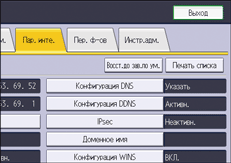
 Нажмите [Пуск].
Печатается страница конфигурации.
 Нажмите [Выход].
 Нажмите [Инструменты пользователя] (
 ) в правом верхнем углу экрана.
 Нажмите клавишу [Начальный экран] (), расположенную по центру внизу экрана.

Можно также выйти из меню, нажав [Выход] в главном меню "Инструменты пользователя".
Некоторые настройки интерфейса также можно задать или изменить в блоке [Базовые настройки при установке] в меню "Инструменты пользователя".