
Основная процедура при использовании функции сканирования в папку (классический сканер)
 Нажмите клавишу [Начальный экран] (
 ), расположенную по центру внизу экрана.
 Нажмите значок [Сканер (классическое)].
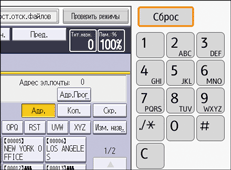
 Убедитесь в том, что предыдущие настройки не сохранились.
Если сохранились предыдущие настройки, нажмите [Сброс].
 Откройте вкладку [Папка].
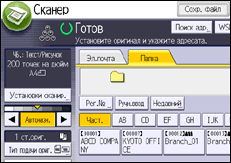
 Разместите оригиналы.
 В случае необходимости укажите параметры сканирования в соответствии со сканируемым оригиналом.
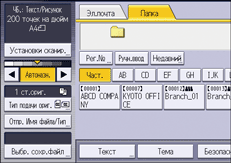
Пример: Сканирование документа в цветном/дуплексном режиме и сохранение в формате PDF.
Нажмите [Уст. скан.], выберите [Полноцв.: Текст/Фото] во вкладке [Тип оригинала], а затем нажмите [OK].
Нажмите [Тип подачи ориг.], выберите [Двустор. оригинал], а затем нажмите [OK].
Нажмите [Отпр. Имя файла/Тип], затем [PDF] и [OK].
Для получения сведений о других параметрах см. соответствующие разделы.
 Укажите адресата.
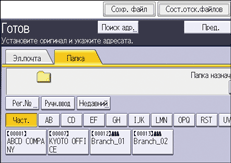
Допускается выбор нескольких адресатов. Для получения подробных сведений см. Выбор адресатов сканирования в папку.
 Нажмите [Пуск].

Если включена одна из функций безопасности аппарата, выберите адресата в зарегистрированной папке только при передаче файлов с использованием сканирования в папку.
Чтобы отменить выбор адресата, выберите его в поле адресата и нажмите [Сброс]. Чтобы отменить адресата, выбранного из списка адресатов, нажмите его еще раз.
Для остановки процесса сканирования нажмите [Стоп]. Проверьте информацию в диалоговом окне и нажмите любую клавишу.
Можно также одновременно выполнять сохранение файла и его отправку сканированием в папку. Для получения подробных сведений см. Одновременное сохранение и отправка с помощью функции сканирования в папку.
После отправки отсканированных файлов поля адресата и имени файла автоматически очищаются. Если необходимо сохранить информацию из этих полей, обратитесь к местному дилеру.
Переход на другой экран во время ввода адресата WSD невозможен. Для отмены указанного адресата выберите его в поле адресата каждого экрана, а затем нажмите [Сброс].
При обновлении введенного адресата с помощью функции Центральное управление отправка адресату документов из буфера осуществляется после обновления.
Для получения сведений о параметре Центральное управление см. "Настройки".