
Загрузка бумаги в обходной лоток
Используйте обходной лоток для ОНР-пленок, наклеек, прозрачной бумаги, а также бумаги, которую нельзя загрузить в лотки для бумаги.

Максимальное количество одновременно загружаемых листов зависит от типа бумаги. Высота стопы бумаги не должна превышать ограничительную метку. Для получения сведений о максимальном количестве листов, которое можно загрузить, см. руководство "Технические характеристики".
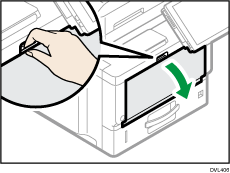
 Откройте обходной лоток.
 Полностью раздвиньте направляющие бумаги
 и удлинитель
 .
.
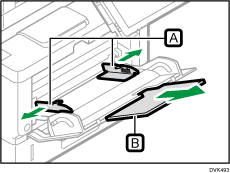
 Загрузите бумагу лицевой стороной вверх до звукового сигнала.
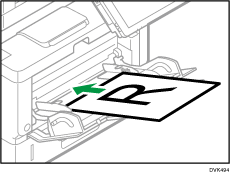
 Проверьте параметры бумаги и при необходимости измените их.
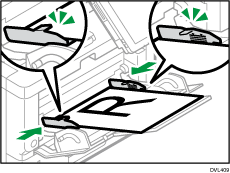
 Установите направляющие по формату бумаги.
Если направляющие неплотно прилегают к бумаге, копируемое изображение может перекоситься, или произойдет сбой подачи бумаги.

В процессе печати может появиться сообщение о том, что формат загруженной бумаги отличается от параметров печати. Чтобы изменить формат бумаги, выберите [Сброс задания], загрузите бумагу правильного формата и повторите попытку печати. Чтобы не менять формат бумаги, выберите [Loaded Paper].
В случае одновременной подачи нескольких листов может появиться сообщение о том, что формат загруженной бумаги отличается от параметров печати. В этом случае извлеките загруженную бумагу, пролистайте ее, переверните, загрузите повторно, а затем выберите [Loaded Paper].
При использовании обходного лотка рекомендуется загружать бумагу таким образом, чтобы она подавалась коротким краем.
Выберите надлежащую плотность загруженной бумаги.
При загрузке бумаги для этикеток:
Рекомендуется подавать листы по одному.
Выберите надлежащую плотность загруженной бумаги на экране настройки параметров бумаги обходного лотка.
При загрузке прозрачных OHP-пленок:
Рекомендуется подавать листы по одному.
Для получения сведений о копировании на прозрачные OHP-пленки см. руководство "Копир/Сервер документов".
При печати на прозрачных OHP-пленках с компьютера укажите OHP-пленки для каждого типа бумаги.
При любом использовании прозрачных OHP-пленок тщательно пролистайте их. Это предотвратит слипание прозрачных OHP-пленок и обеспечит их правильную подачу.
Убирайте копии или отпечатанные листы по одному.
При загрузке прозрачной бумаги:
При загрузке прозрачной бумаги всегда используйте бумагу с длинными волокнами и выбирайте направление подачи бумаги в соответствии с направлением волокон.
Прозрачная бумага легко впитывает влагу и скручивается. Перез загрузкой прозрачной бумаги устраните скручивание.
Убирайте копии или отпечатанные листы по одному.
При застревании бумаги или появлении необычного шума при подаче бумаги мелованной бумаги подавайте мелованную бумагу из обходного лотка вручную по одному листу.
Бланки должны загружаться в строго определенной ориентации. Для получения сведений см. Загрузка бумаги с фиксированной ориентацией или бумаги для двусторонней печати.
В обходной лоток можно загружать конверты. Конверты необходимо загружать в строго определенной ориентации. Для получения подробных сведений см. руководство "Технические характеристики".
Для получения сведений о копировании из обходного лотка см. руководство "Копир/Сервер документов". Если печать выполняется с компьютера, см. Указание типа и плотности бумаги.
Если для параметра [Звук уведомления] выбрано значение [Без звука], при загрузке бумаги в обходной лоток звуковой сигнал не подается. Для получения подробных сведений о функции [Notification Sound] см. "Настройки".
При печати на бумаге типа [Тол.бум.3] извлекайте распечатанные листы по одному.