
Регистрация папки FTP
Если задана аутентификация пользователей, обратитесь к администратору.
 Нажмите клавишу [Начальный экран] (
 ), расположенную по центру внизу экрана.
 Пролистните экран влево и нажмите значок [Управление адресной книгой].
 Убедитесь, что выбрана клавиша [Прогр./Изменить].
 Выберите имя для папки, которую требуется зарегистрировать.
Нажмите клавишу с именем или введите зарегистрированный номер с помощью цифровых клавиш.
Поиск можно выполнять по зарегистрированному имени, коду пользователя, номеру факса, имени папки, адресу электронной почты или адресату IP-факса.
 Нажмите [Папка].
 Нажмите [FTP].
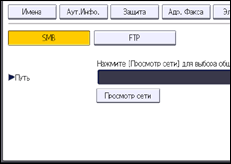
 Нажмите [Да].
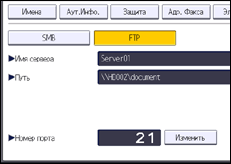
 Нажмите [Изменить] в разделе "Имя сервера".
 Введите имя сервера, а затем нажмите [OK].
Длина введенного имени сервера не должна превышать 64 символа.
 Нажмите [Изменить] в блоке "Путь".
 Введите путь, а затем нажмите [ОК].
Можно ввести абсолютный путь, используя этот формат: "\пользователь\ домашняя страница\имя пользователя" или относительный путь, используя этот формат: "каталог\подкаталог".
Если оставить поле пути пустым, то в качестве каталога для входа в систему будет использоваться текущий рабочий каталог.
Кроме того, можно ввести адрес IPv4.
Вы можете ввести путь, используя не более 256 символов (256 байт).
 Чтобы изменить номер порта, нажмите [Изменить] в пункте "Номер порта".
 С помощью цифровых клавиш введите номер порта, а затем нажмите клавишу [
 ].
].
Можно указать номер от 1 до 65535.
 Нажмите [Пров.соед.], чтобы проверить правильность указанного пути.
 Нажмите [Выход].
Если соединение не прошло проверку, проверьте настройки и повторите попытку.
 Нажмите [Аут.Инфо.], а затем нажмите клавишу [
 След.].
 Нажмите кнопку [Указать др.Аутент.инфо] справа от значения "Аутентификация папки".
При выборе [Не указывать] будут применяться параметры имени пользователя FTP и пароля FTP, указанные в "Имя пользователя/пароль по умолчанию (Отправить)" настроек Передача файлов. Для получения подробных сведений см. "Настройки".
 Нажмите [Изменить] в блоке "Имя пользователя для входа в систему".
 Введите имя пользователя и нажмите клавишу [OK].
Длина имени пользователя не должна превышать 64 буквенно-цифровых символа.
 Нажмите [Изменить] в пункте "Пароль для входа в систему".
 Введите пароль, а затем нажмите [OK].
Можно ввести пароль длиной до 64 буквенно-цифровых символов.
 Повторно введите пароль для подтверждения и нажмите [ОК].
 Нажмите [OK].
 Нажмите [Инструменты пользователя] (
 ) в правом верхнем углу экрана.
 Нажмите клавишу [Начальный экран] (), расположенную по центру внизу экрана.

Для получения подробных сведений о регистрации имени см. Регистрация информации о пользователях в адресной книге.