
Использование окна [Начальный экран]
[Начальный экран] устанавливается в качестве экрана по умолчанию при включении аппарата.
Ярлыки всех функций отображаются в окне [Нач.экран]. В окно [Нач.экран] можно добавлять ярлыки часто используемых функций или веб-страниц, и регистрировать в нем виджеты, например Виджет смены языков. Внешний вид [начального экрана] и экран каждой функции зависит от установленных опций.
Для отображения окна [Нач.экран] нажмите кнопку [Нач.экран] ( ), расположенную в центре нижней части экрана.

При нажатии на экран избегайте излишних усилий или ударов по нему - это может привести к его поломке. Максимально допустимое усилие составляет примерно 30 Н (около 3 кгс). (Н = Ньютон, кгс = сила в килограммах. 1 кгс = 9,8 Н).
Для переключения между экранами проведите пальцем по экрану влево или вправо.
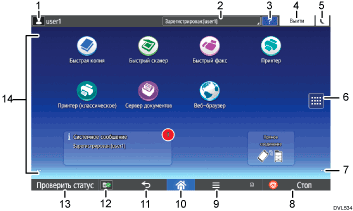
Значок зарегистрированного пользователя
При включенной аутентификации пользователей на экране отображается значок, указывающий на то, что пользователь выполнил вход в систему.
Нажмите значок, чтобы отобразить имена пользователей, выполнивших вход в систему.
Сообщение системы
Отображение сообщений системы аппарата или приложений.
[Справка]
Открытие справки по использованию аппарата.
[Войти]/[Выйти]
Эти клавиши отображаются только при включенной функции аутентификации пользователей. После нажатия кнопки [Войти] открывается окно аутентификации. Если вход в устройство уже выполнен, отображается клавиша [Выйти]. Для выхода из системы аппарата нажмите [Выйти].
Для получения подробных сведений о входе в систему и выходе из нее см. Вход в систему аппарата.
[Энергосбереж.]

Нажмите для перехода в режим ожидания.
Для получения подробных сведений о режимах см. Экономия электроэнергии.
Значок списка приложений

Нажмите для отображения списка приложений. Можно создать ярлыки приложений на [начальном экране].
Чтобы использовать приложение, отображаемое во вкладках [Виджет] и [Прогр.], создайте ярлык приложения в окне [Начальный экран]. Для получения сведений см. Настройка окна [Начальный экран].
Иконки переключения экранов

Нажмите для переключения между пятью начальными экранами. Ярлыки отображаются в нижней правой и левой частях экрана, а количество ярлыков обозначает число экранов для перехода с каждой стороны текущего экрана.
[Стоп]
Нажмите для прекращения выполнения текущего задания, такого как копирование, сканирование, факсимильная связь или печать.
[Меню]

Отображение экрана меню для используемого приложения. В некоторых приложениях эта кнопка может быть отключена. Для сброса настроек [Нач.экрана] к значениям по умолчанию нажмите эту кнопку в окне [Нач.экран].
[Нач.экран]
Нажмите для отображения окна [Нач.экран].
[Возврат]

При включенных функциях экрана или использовании приложений нажатие этой кнопки приводит к возврату на предыдущий экран. В некоторых приложениях эта кнопка может быть отключена. Можно указать, является ли эта клавиша активной в некоторых приложениях. Для получения подробных сведений о настройках см. "Настройки".
[Информация о носителе]


Нажмите, чтобы извлечь карту SD или USB-устройство из разъема для носителей. Для получения сведений см. Установка/извлечение SD-карты или Установка/извлечение USB флэш-накопителя.
[Проверить статус]
Нажмите, чтобы проверить статус системы аппарата, параметры сети, рабочий статус каждой функции и текущие задания. Можно также отобразить историю выполнения заданий и информацию по обслуживанию аппарата.
При нажатии [Изменение настроек] в разделе состояния сети отображается меню параметров сети, с помощью которого можно изменить параметры сети.
Зона отображения ярлыков
Отображает ярлыки и виджеты функций или приложений. Отображаемые ярлыки на различных начальных экранах отличаются друг от друга. Для получения подробных сведений о значках на каждом экране см. Основные ярлыки окна [Начальный экран].
Можно также добавлять ярлыки и распределять иконки по папкам. Для получения сведений см. Настройка окна [Начальный экран].

Можно поменять обои [Нач.экрана]. Для получения сведений см. Смена обоев окна [Начальный экран].
Режимы можно переключать, нажимая значки на [начальном экране]. Режимы можно также переключать нажатием функциональных клавиш. Для получения подробных сведений о функциональных клавишах см. Переключение режимов нажатием функциональных клавиш.
Переключение режимов невозможно в следующих случаях:
при сканировании оригинала с помощью функции факса или сканера
при переходе на следующие экраны:
Функции аппарата
Счетчик
Запрос
Управление адресной книгой
Парам.лотка для бумаги
Текущее задание / История задан.
при прерывании копирования
во время набора без снятия трубки для передачи факса
[Начальный экран] устанавливается в качестве экрана по умолчанию при включении аппарата. Значение этого параметра по умолчанию можно изменить в разделе Приоритет функций. См. "Настройки".