
Utilizar a Função de Impressora/Scanner (Dispositivo de Armazenamento de Memória)

- Mantenha os SD cards e dispositivos de memória flash USB fora do alcance das crianças. Se uma criança engolir acidentalmente um SD card ou um dispositivo de memória flash USB, consulte imediatamente um médico.
A função de Impressora/Scanner (Dispositivo de armazenamento de memória) permite-lhe ler e imprimir ficheiros guardados em dispositivos de memória como um SD card ou um dispositivo de memória flash USB. É igualmente possível guardar dados digitalizados num dispositivo de memória.
Utilizando a função de Impressora/Scanner (Dispositivo de armazenamento de memória), os ficheiros podem ser impressos nos seguintes formatos: JPEG, TIFF e PDF. Os dados digitalizados podem ser guardados no formato JPEG, TIFF ou PDF.
Imprimir um ficheiro num dispositivo de memória
 Prima [Início] (
 ) na parte inferior do ecrã no centro.
 Prima o ícone [Impressora/Scanner (Dispositivo de armazenamento de memória)].
 Prima [Impr. de dispositivo memória].
 Introduza um dispositivo de memória na slot para dispositivos amovíveis.
Para mais informações sobre como inserir um dispositivo de armazenamento de memória, consulte Para Novos Utilizadores
 Prima [USB] ou [SD Card], consoante o tipo de dispositivo de armazenamento.
 Selecione o documento a imprimir.
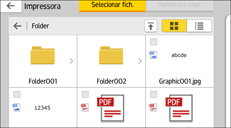
É possível executar as seguintes operações no documento selecionado:
Pré-visualizar
Mostra a imagem de pré-visualização da primeira página do documento.
Selecionado(s)
Apresenta a lista dos documentos selecionados.
 Se necessário, prima [Definições de impressão] para alterar as definições, como o número de cópias ou impressão em duplex.
 Prima [Iniciar].
Guardar os dados digitalizados num dispositivo de memória
Prima [Início] () na parte inferior do ecrã no centro.
Prima o ícone [Impressora/Scanner (Dispositivo de armazenamento de memória)].
Prima [Digitaliz. p/dispositivo memória].
Introduza um dispositivo de memória na slot para dispositivos amovíveis.
Para mais informações sobre como inserir um dispositivo de armazenamento de memória, consulte Para Novos Utilizadores
Prima [USB] ou [SD Card] consoante o tipo de dispositivo de armazenamento utilizado.
Especifique a localização para guardar os dados digitalizados.
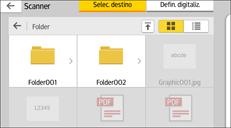
Coloque o original.
Se necessário, prima [Defin. digitaliz.] para alterar as definições, como o tipo de ficheiro ou a resolução de digitalização.
 Para ver a imagem digitalizada, antes de a guardar num ficheiro, prima [Pré-visualização].
 Prima [Iniciar].
 Prima [Concluir] depois de concluída a digitalização do original.
Se houver mais originais para digitalizar, coloque o original seguinte e clique em [Ler original seguinte].
 Quando aparecer o ecrã de pré-visualização, confirme a imagem digitalizada e, em seguida, prima [Guardar].

Se o nome do ficheiro não for especificado nas [Defin. digitaliz.], a imagem digitalizada é guardada com um nome que segue as seguintes regras:
Para formato de página única:
Data e hora de transmissão (AAAAMMDDHHMMSSMMM) + número de série da página com 4 dígitos (_nnnn) + extensão (.tif/.jpg/.pdf)
Por exemplo, quando envia um original de 10 páginas em formato JPEG às 15:30:15.5 de 31 de dezembro de 2020, os nomes dos ficheiros são "20201231153015500_0001.jpg" até "20201231153015500_0010.jpg".
Para formato de várias páginas:
Data e hora de transmissão (AAAAMMDDHHMMSSMMM) + extensão (.tif/.jpg/.pdf)
Por exemplo, quando envia um original de 10 páginas em formato PDF às 15:30:15.5 de 31 de dezembro de 2020, o nome do ficheiro é "20201231153015500.pdf".
Ao digitalizar dados para um dispositivo de armazenamento de memória, utilize carateres que correspondem aos códigos ASCII no nome do ficheiro. Se utilizar carateres que não correspondem aos códigos ASCII, o equipamento poderá não ler ou guardar os documentos.
Não é possível utilizar alguns tipos de dispositivos de memória flash USB e SD cards.