
Colocar papel com orientação fixa ou papel de dois lados
Papel de orientação fixa (topo com fundo) ou papel de dois lados (por exemplo, papel timbrado, papel furado ou papel copiado) poderá não ser impresso corretamente, dependendo da forma como os originais e o papel se encontram colocados.
Definições para Ferramentas Utilizador
Modo de copiador
Especifique [Sim] para [Papel timbrado] em [Entrada/Saída] no menu Funções de copiador/servidor documentos e coloque o original e o papel conforme demonstrado abaixo.
Modo de impressora
Especifique [Deteção auto] ou [Ligado (sempre)] para [Papel timbrado] em [Sistema] no menu Funções de impressora e coloque o papel conforme mostrado abaixo.
Para mais informações sobre as definições de papel timbrado, consulte Copy/ Document Server ou Print.
Orientação do original e orientação do papel
Os significados dos ícones são os seguintes:
Ícone | Significado |
|---|---|
  | Coloque papel com o lado digitalizado ou impresso virado para cima. |
  | Coloque papel com o lado digitalizado ou impresso virado para baixo. |
Orientação do original
Orientação do original
Vidro de exposição
ADF
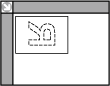
Orientação legível
(A orientação na qual consegue ler as palavras quando pega no original).
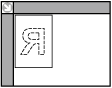

Orientação não legível
(A orientação na qual não consegue ler as palavras quando pega no original).
Cópia
Scanner


Orientação do papel
Modo de copiador
Lados da cópia
Bandejas de papel
Bandeja de alimentação manual
Um lado


Dois lados


Modo de impressora
Lados da impressão
Bandejas de papel
Bandeja de alimentação manual
Um lado
Dois lados


No modo de copiador:
Para mais informações acerca de como fazer cópias de dois lados, consulte Copy/ Document Server.
No modo de impressora:
Para imprimir em papel timbrado quando a opção [Deteção auto] estiver especificada para [Papel timbrado], tem de especificar [Papel timbrado] como tipo de papel nas definições do driver de impressão.
Se um trabalho de impressão for alterado, quando já estiver em curso, de impressão de um lado para impressão de dois lados, a impressão de um lado após a primeira cópia pode ser impressa num sentido diferente. Para assegurar que todo o papel impresso fica no mesmo sentido, especifique bandejas de entrada diferentes para a impressão de um lado e para a impressão de dois lados. Note também que a impressão de dois lados deve ser desativada para a bandeja especificada para a impressão de um lado.
Para mais informações sobre como efetuar impressões de 2 lados, consulte Print.