
Instalar o driver de impressão PCL 6 a partir do CD-ROM
 Insira o CD-ROM no computador.
Se o programa de instalação não iniciar automaticamente, faça duplo clique em [Setup.exe] no diretório de raiz do CD-ROM.
 Selecione o idioma e, em seguida, clique em [OK].
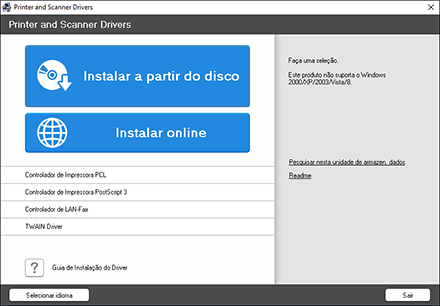
 Clique em [Instalar a partir do disco].
 Clique em [Impressora(s) de rede].
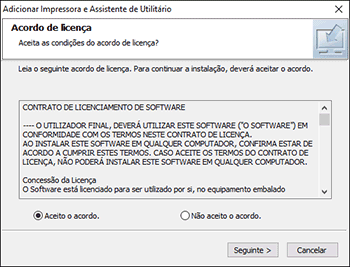
 No ecrã "Acordo de licença", selecione [Aceito o acordo] e, em seguida, clique em [Seguinte].
 Confirme o ecrã "Confirmar ligação de rede" e, em seguida, clique em [Seguinte].
A pesquisa deteta dispositivos ligados à rede.
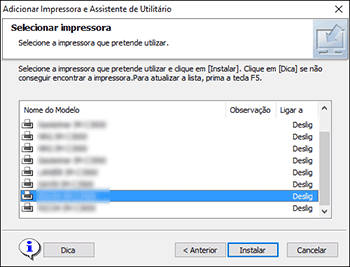
 Selecione este equipamento entre os dispositivos detetados e, em seguida, clique em [Instalar].
 Se o ecrã "Definir porta" for apresentado, selecione o método de definição da porta.
Este ecrã é apresentado quando o computador não consegue aceder ao equipamento.
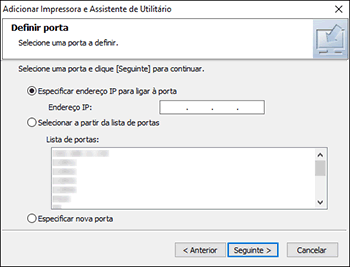
Especifique a porta a utilizar para a ligação entre o computador e o equipamento utilizando um dos seguintes métodos:
Para especificar o endereço IP
Introduza o endereço IP do equipamento e, em seguida, clique em [Seguinte].
Avance para o passo 9.
Para selecionar na lista de portas
Selecione a porta a utilizar para a ligação entre o computador e o equipamento e, em seguida, clique em [Seguinte].
Avance para o passo 9.
Para criar uma nova porta
Selecione [Especificar nova porta] e, em seguida, clique em [Seguinte].
No ecrã "Add Printer and Utility Wizard", selecione [Porta TCP/IP standard] e clique em [Seguinte].
No ecrã "Assistente para adicionar porta de impressão TCP/IP standard", clique em [Seguinte].
No ecrã "Adicionar porta", introduza o nome da impressora ou endereço IP do equipamento e, em seguida, clique em [Seguinte].
O nome da porta é introduzido automaticamente. É possível alterar o nome da porta.
Quando o ecrã "Informações de porta adicional necessárias" for apresentado, selecione [Impressora de rede RICOH modelo C] e, em seguida, clique em [Seguinte].
Clique em [Concluir].
 Especifique o nome da impressora a instalar e se pretende utilizá-la como a impressora predefinida.
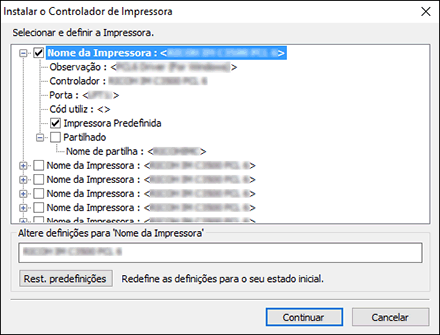
 Clique em [Continuar].
A instalação do driver de impressão começa.
 Clique em [Concluir].
Quando lhe for pedido que reinicie o computador, faça-o seguindo as instruções que aparecem.