
Eliminar ficheiros de impressão bloqueada
Esta opção pode ser especificada pelo administrador de ficheiros ou proprietário.
Para o proprietário poder eliminar um ficheiro de impressão bloqueada, é necessária a palavra-passe de acesso ao ficheiro. Se o proprietário se esqueceu da palavra-passe, o administrador de ficheiros pode alterá-la.
O administrador de ficheiros não necessita da palavra-passe para eliminar ficheiros de impressão bloqueada.
 Inicie sessão como administrador de ficheiros ou proprietário no painel de controlo.
Para mais informações sobre como iniciar sessão, consulte Método de Início de Sessão de Administrador.
 Prima [Ferramentas de utilizador] (
 ) no canto superior direito do ecrã para fechar o ecrã das definições iniciais.
Se aparecer a mensagem “Não possui privilégios para utilizar esta função.”, prima [Sair].
 Prima o ícone [Impressora (versão clássica)] no ecrã de início.
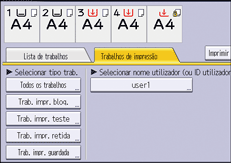
 Prima [Imprimir trabalhos].
 Prima [Trab. impr. bloq.].
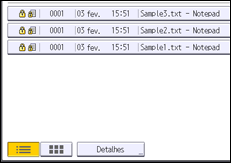
 Selecione o ficheiro.
 Prima [Apagar].
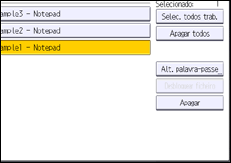
 Se aparecer um ecrã para introdução da palavra-passe, introduza a palavra-passe do ficheiro de impressão bloqueada e, em seguida, prima [OK].
O ecrã de entrada da palavra-passe não aparece se o administrador de ficheiros tiver iniciado sessão.
 Prima [Sim].
 Encerre sessão.
Para mais informações sobre como encerrar sessão, consulte Método de Encerramento de Sessão de Administrador.

Pode configurar este equipamento para apagar ficheiros guardados automaticamente definindo a opção "Apagar auto trab. de impressão temporários" como [Ligado]. Para mais informações sobre "Apagar auto trab. de impressão temporários", consulte Print.
Isto também pode ser especificado utilizando um web browser a partir de computadores em rede. (Utilizamos o Web Image Monitor instalado neste equipamento.) Para mais informações, consulte a Ajuda do Web Image Monitor.