
Verbinding maken in de Infrastructuurmodus
Gebruik de infrastructuurmodus om het apparaat op een toegangspunt aan te sluiten.

De interfacekaart voor draadloos LAN moet worden geïnstalleerd om de infrastructuurmodus te gebruiken.
Wanneer u IPv6 gebruikt, stelt u Protocol van kracht in op Actief bij Interface-instellingen in Systeeminstellingen. IPv6 is standaard ingesteld op inactief. Wanneer u IPv6 inschakelt, wordt er automatisch een gekoppeld lokaal adres ingesteld.
Als u IPv6 wilt gebruiken, vraag dan advies aan uw netwerkbeheerder.
 Druk op [Home] (
 ) onderaan in het midden van het scherm.
 Veeg het scherm naar links, en druk vervolgens op het pictogram Gebruikerstools (
 ).
).
 Druk op [Apparaateigenschappen].
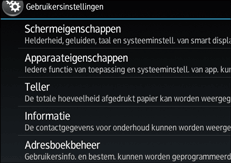
 Druk op [Systeeminstellingen].
 Druk op het tabblad [Interface instellingen].
 Druk op [Netwerk].
 Druk op [Type LAN].
 Druk op [Draadloos LAN].
 Druk op [Draadloos LAN].
 Druk op [Communicatiemodus] en druk vervolgens op [Infrastructuur-modus].
 Druk op [OK].
 Druk op [SSID-instelling].
 Druk op [Invoeren SSID] en voer vervolgens de SSID in voor het toegangspunt waarmee u verbinding wilt maken, en druk vervolgens op [OK].
 Druk op [OK].
 Druk op [Beveiligingsmethode].
 Geef de beveiligingsmethode op die is opgegeven voor het toegangspunt waarmee u verbinding wilt maken.
Druk op [WEP] of [WPA2], en druk vervolgens op [Invoeren] op het scherm om uw wachtwoord in te voeren.
Als u de beveiligingsinstelling niet gebruikt, selecteert u [Nee].
 Druk op [OK].
De instellingen zijn voltooid.
Als u de verbindingsstatus wilt controleren, drukt u op [Signaal wireless LAN] in [Draadloos LAN] in [Interface instellingen] in [Systeeminstellingen] en bevestigt u de signaalstatus.
Automatisch een IP-adres ophalen (IPv4 DHCP)
Het apparaat is zodanig ingesteld dat IP-adressen standaard automatisch worden opgehaald.
Druk op [Home] () onderaan in het midden van het scherm.
Veeg het scherm naar links en druk vervolgens op het pictogram [Gebruikerstools] ().
Druk op [Apparaateigenschappen].
Druk op [Systeeminstellingen].
Druk op het tabblad [Interface instellingen].
Druk op [Netwerk].
Druk op [IPv4-adres Apparaat].
Druk op [Autom. verkrijg. (DHCP)].
Druk op [OK].
Een IP-adres opgeven (IPv4)
Druk op [Home] () onderaan in het midden van het scherm.
Veeg het scherm naar links en druk vervolgens op het pictogram [Gebruikerstools] ().
Druk op [Apparaateigenschappen].
Druk op [Systeeminstellingen].
Druk op het tabblad [Interface instellingen].
Druk op [Netwerk].
Druk op [IPv4-adres Apparaat].
Druk op [Specificeer].
Druk op [Allocatie] naast [Apparaat IPv4-adres], en voer vervolgens het IP-adres in.
Wanneer u klaar bent met het invoeren van het IP-adres, drukt u op [ ].
].
Druk op [OK].
Druk op [Allocatie] naast [Subnet masker] en voer vervolgens het subnetmasker in.
Wanneer u klaar bent met het invoeren van het subnetmasker, drukt u op [].
Druk op [OK].
Druk op [IPv4 Gateway-adres] en voer vervolgens het gateway-adres in.
Druk op [OK].