
Verbinding maken via de Ethernet-interface
Dit gedeelte omschrijft hoe u de Ethernet-interfacekabel op de Ethernet-poort aansluit.
Als u een Ethernet-interfacekabel gebruikt die 1000BASE-T ondersteunt, stelt u [Ethernet snelheid] op [Autom. select: 1Gbps inschak] in [Interface instellingen] in [Systeeminstellingen] in.

Gebruik de volgende Ethernet-kabels.
Bij gebruik van 100BASE-TX/10BASE-T:
Unshielded Twisted Pair-kabel (UTP) of Shielded Twisted Pair-kabel (STP) en Categorie type 5 of hoger
Bij gebruik van 1000BASE-T:
Unshielded Twisted Pair-kabel (UTP) of Shielded Twisted Pair-kabel (STP) en Categorie type 5e of hoger
Wanneer u IPv6 gebruikt, stelt u [Effectief protocol] in op [Actief] bij [Instell. Interface] in [Systeeminstellingen]. IPv6 is standaard ingesteld op inactief. Wanneer u IPv6 inschakelt, wordt er automatisch een gekoppeld lokaal adres ingesteld.
Als u IPv6 wilt gebruiken, vraag dan advies aan uw netwerkbeheerder.
 Zorg ervoor dat de hoofdstroomschakelaar van het apparaat uit staat.
 Sluit de Ethernet-interfacekabel aan op de Ethernet-poort.
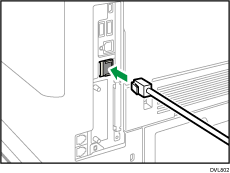
 Sluit het andere uiteinde van de Ethernet-interfacekabel aan op een aansluitapparaat van het netwerk, bijvoorbeeld een hub.
 Schakel de hoofdschakelaar van het apparaat in.
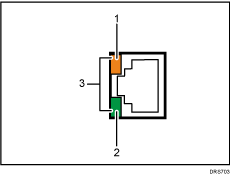
Indicatielampje (oranje)
Als 100BASE-TX in bedrijf is, licht de LED oranje op.
Indicatielampje (groen)
Als 10BASE-T in bedrijf is, licht de LED groen op.
Indicatielampjes (zowel oranje als groen)
Beide LED-lampjes gaan branden wanneer 1000BASE-T in gebruik is.

Als de energiespaarstand is ingeschakeld, gaan de LED's wellicht niet branden.
Automatisch een IP-adres ophalen (IPv4 DHCP)
Het apparaat is zodanig ingesteld dat IP-adressen standaard automatisch worden opgehaald.
Druk op [Home] ( ) onderaan in het midden van het scherm.
Veeg het scherm naar links en druk vervolgens op het pictogram [Gebruikerstools] ( ).
).
Druk op [Apparaateigenschappen].
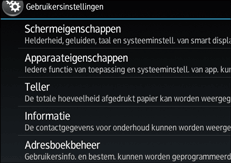
Druk op [Systeeminstellingen].
 Druk op het tabblad [Interface instellingen].
 Druk op [Netwerk].
 Druk op [IPv4-adres Apparaat].
 Druk op [Autom. verkrijg. (DHCP)].
 Druk op [OK].
Een IP-adres opgeven (IPv4)
Druk op [Home] () onderaan in het midden van het scherm.
Veeg het scherm naar links en druk vervolgens op het pictogram [Gebruikerstools] ().
Druk op [Apparaateigenschappen].
Druk op [Systeeminstellingen].
Druk op het tabblad [Interface instellingen].
Druk op [Netwerk].
Druk op [IPv4-adres Apparaat].
Druk op [Specificeer].
Druk op [Allocatie] naast [Apparaat IPv4-adres], en voer vervolgens het IP-adres in.
Wanneer u klaar bent met het invoeren van het IP-adres, drukt u op [ ].
].
 Druk op [OK].
 Druk op [Allocatie] naast [Subnet masker] en voer vervolgens het subnetmasker in.
Wanneer u klaar bent met het invoeren van het subnetmasker, drukt u op [].
 Druk op [OK].
 Druk op [IPv4 Gateway-adres] en voer vervolgens het gateway-adres in.
 Druk op [OK].