
Problemen oplossen
In dit gedeelte worden oplossingen voor veelvoorkomende problemen beschreven.
Windows:
Het document wordt niet afgedrukt, ondanks dat de gegevens over het netwerk zijn verzonden en ontvangen.
In het menu [Start] klikt u op [Instellingen].
Klik op [Apparaten].
Klik op [Printers & scanners] en klik vervolgens op [Apparaten en printers] bij Verwante instellingen.
Klik met de rechtermuisknop op het pictogram van de printer die u wilt gebruiken.
Klik op [Printereigenschappen].
Klik op het tabblad [Apparaatinstellingen].
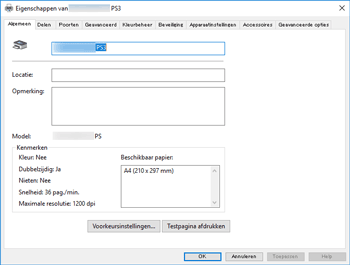
Selecteer [Nee] in [CTRL-D voor elke opdracht verzenden:] en [CTRL-D na elke opdracht verzenden:].
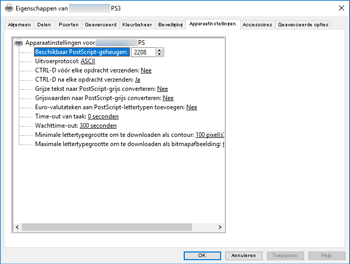
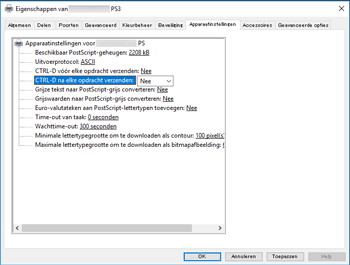
Klik op [OK] om het venster met printereigenschappen te sluiten.
Macintosh:
Het duurt lang voordat het afdrukdialoogvenster wordt weergegeven.
Afhankelijk van de algehele prestaties van een Macintosh-systeem, kan het lang duren voordat het dialoogvenster wordt weergegeven.
Windows en Macintosh:
De aangesloten optie wordt niet in het afdrukinstellingenvenster weergegeven.
Het is mogelijk dat de optie niet correct is geconfigureerd. Voer de volgende procedure uit:
Windows:
In het menu [Start] klikt u op [Instellingen].
Klik op [Apparaten].
Klik op [Printers & scanners] en klik vervolgens op [Apparaten en printers] bij Verwante instellingen.
Klik met de rechtermuisknop op het pictogram van de printer die u wilt gebruiken.
Klik op [Printereigenschappen].
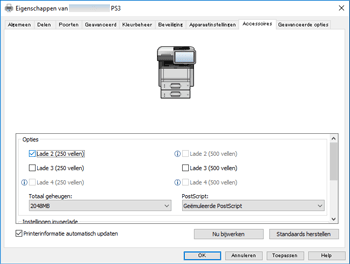
Klik op het tabblad [Accessoires].
Selecteer de geïnstalleerde opties in het gebied [Opties] en configureer vervolgens de vereiste instellingen.
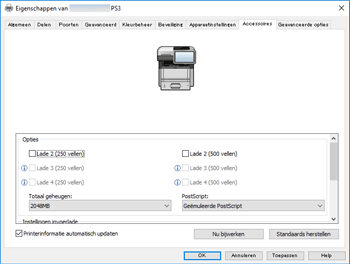
Klik op [OK] om het venster met printereigenschappen te sluiten.
Macintosh:
Klik op [
 ].
].Klik op [Systeemvoorkeuren...],
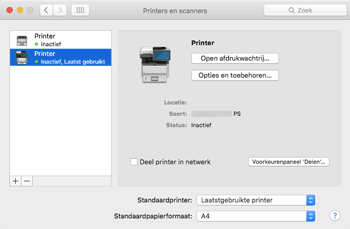
Klik op [Printers & Scanners].
Selecteer het apparaat dat u gebruikt en klik vervolgens op [Options & Supplies...].
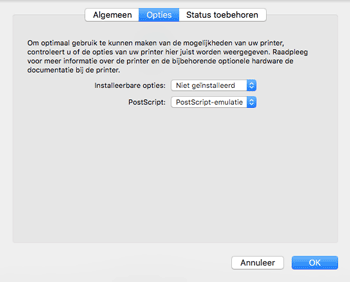
Klik op [Options] en configureer de benodigde instellingen.
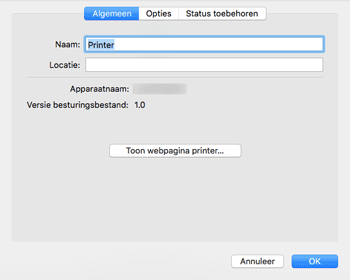
Klik op [OK].
Sluit System Preferences af.
Als voorbeeld voor de instelprocedures wordt het besturingssysteem OS X 10,11 gebruikt. De werkelijke procedure kan anders zijn, afhankelijk van de OS X-versie die u gebruikt.