
Instellingen van Google Cloud Print controleren voor het apparaat
U kunt de instellingen van Google Cloud Print controleren met behulp van een internetbrowser.
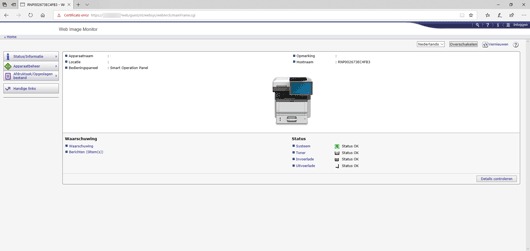
 Start uw internetbrowser.
 Voer “http://(IP-adres van het apparaat of hostnaam)/” in op de adresbalk.
 Klik op [Inloggen].
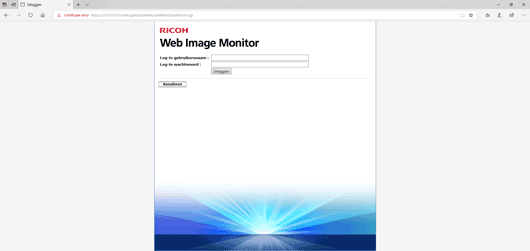
 Voer de gebruikersnaam en het wachtwoord van de apparaatbeheerder in.
In het geval van de standaardinstelling zijn de log-in gebruikersnaam en het wachtwoord als volgt:
Log-in gebruikersnaam: "admin"
Log-in wachtwoord: "" (leeg)
 Klik op [Instellingen Google Cloudprinter].
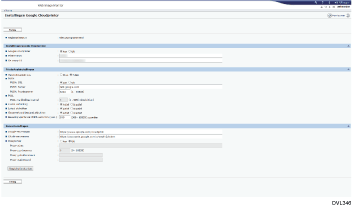
[Registratiestatus]
Hier wordt de registratiestatus van printers weergegeven die bij Google Cloud Print zijn geregistreerd. Controleer of uw apparaat is geregistreerd.
[Google Cloud Print]
Hier kunt u opgeven of Google Cloud Print moet worden ingeschakeld of niet.
[De printer-ID]
Hier ziet u de ID die is doorgegeven door de Google Cloud Server ten tijde van registratie. Dit item wordt alleen weergegeven wanneer deze is geregistreerd.
[Printernaam]
Hier wordt de naam van de printer weergegeven die gebruikers zien.
[De proxy-ID]
Hier ziet u de ID van de printerclient of proxy.
[Verbindingsmethode]
Hier kunt u opgeven hoe verbinding wilt maken met de Google Cloud-server.
[PULL]: Maak verbinding met de Google Cloud-server nadat de tijd is ingesteld in [PULL: Verbindingsinterval].
[PUSH]: Maak verbinding met de Google Cloud-server met XMPP-meldingen.
[Verbindingsstatus]
Hier wordt de verbindingsstatus met de server van Google wordt weergegeven. Dit item wordt alleen weergegeven wanneer deze is geregistreerd.
[PUSH: SSL]
Hier kunt u opgeven of u SSL wilt gebruiken voor XMPP.
[PUSH: Server]
Hier ziet u de naam van de server die verbinding maakt met XMPP. Het is niet nodig dit item te wijzigen totdat de server van Google wijzigt.
[PUSH: Poortnummer]
Hier ziet u het poortnummer van de server die verbinding maakt met XMPP.
[PULL: Verbindingsinterval]
Hier dient u het verbindingsinterval op te geven als de verbindingsmethode op [PULL] is ingesteld.
[Lokale verbinding]:
Hier kunt u opgeven of u lokale ontdekking door Privet wilt inschakelen.
[Lokaal afdrukken]
Hier kunt u opgeven of u de API voor lokaal afdrukken door Privet ingeschakeld moet worden.
[Geconverteerd bestand afdrukken]
Hier kunt u opgeven of lokale conversie door Privet moet worden ingeschakeld.
[Bevestigingsinterval XMPP-verbinding]
Hier kunt u de tijdsduur tussen XMPP-kanaalpings opgeven.
[Google-servernaam]
Hier ziet u de naam van de server waarmee verbinding moet worden gemaakt wanneer HTTPS API (/register, enz.) wordt uitgevoerd. Het is niet nodig dit item te wijzigen totdat de server van Google wijzigt.
[OAuth-servernaam]
Hier ziet u de naam van de server waarmee verbinding moet worden gemaakt wanneer de printer (OAuth 2 Auth-tokens van bestemmingsserver) wordt geverifieerd. Het is niet nodig dit item te wijzigen totdat de server van Google wijzigt.
[Proxyserver]
Hier kunt u opgeven of er een proxyserver ingeschakeld moet worden.
[Proxy-adres]
Wanneer u een proxyserver gebruikt, geeft u het adres van de proxyserver op.
[Proxy-poortnummer]
Wanneer u een proxyserver gebruikt, geeft u het poortnummer van de proxy op.
[Proxy-gebruikersnaam]
Wanneer u een proxyserver gebruikt, geeft u de gebruikersnaam van de proxy op.
[Proxy-wachtwoord]
Wanneer u een proxyserver gebruikt, geeft u het wachtwoord van de proxy op.
 Configureer de benodigde instellingen en klik dan op [Wijzigen].
 Voer het wachtwoord van de beheerder in als u het wachtwoord heeft geregistreerd in [Beheerderstoepassingen].
 Klik op [OK].
 Sluit uw internetbrowser.