
Het apparaat registreren bij Google Cloud Print
U kunt de gegevens registreren van het apparaat dat wordt gebruikt voor Google Cloud Print.
Registratie via Windows
 Start Google Chrome.
 Log in bij Google.
 Voer "chrome://devices" in de adresbalk in en druk op de Enter-toets.
Het registratiescherm van het apparaat wordt weergegeven.
 Controleer of het apparaat wordt weergegeven in [Nieuwe apparaten] en klik vervolgens op [Registreren].
 Klik op [Registreren] wanneer het bevestigingsbericht verschijnt.
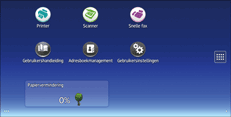
 Druk op het pictogram [Printer] op het bedieningspaneel.
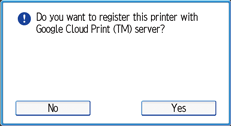
 Als de bevestigingsmelding wordt weergegeven, drukt u op [Ja].
Het apparaat is geregistreerd.
Registratie via Android
Tik op het pictogram [Instellingen].
Tik op [Afdrukken] onder [Systeem].
Als [Afdrukken] niet wordt weergegeven, downloadt u de toepassing Cloudprinter via de Play Store en installeert u deze.
Tik op [Cloudprinter].
Het printerzoekscherm wordt weergegeven.
Tik op het optiepictogram ( ).
).
Tik op [Printer toevoegen].
Het registratiescherm van het apparaat wordt weergegeven.
Tik op de naam van het apparaat.
Tik op [OK].
 Druk op het pictogram [Printer] op het bedieningspaneel.
 Als de bevestigingsmelding wordt weergegeven, drukt u op [Ja].
Het apparaat is geregistreerd.
Registratie via een internetbrowser
Wij gebruiken Web Image Monitor geïnstalleerd op het apparaat voor de registratie van het apparaat bij Google Cloud Print via een internetbrowser.
Start uw internetbrowser.
Voer "http://(IP-adres of hostnaam van het apparaat)/" in de adresbalk in.
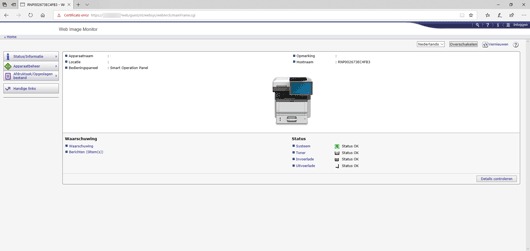
De beginpagina van Web Image Monitor verschijnt.
Klik op [Inloggen].
Voer de gebruikersnaam en het wachtwoord van de apparaatbeheerder in.
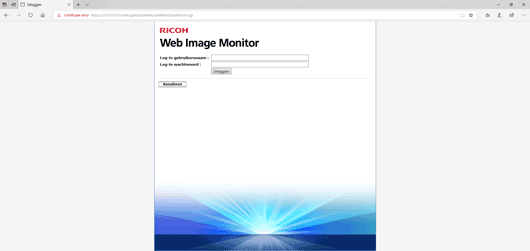
In het geval van de standaardinstelling zijn de log-in gebruikersnaam en het wachtwoord als volgt:
Log-in gebruikersnaam: "admin"
Log-in wachtwoord: "" (leeg)
Klik op [OK].
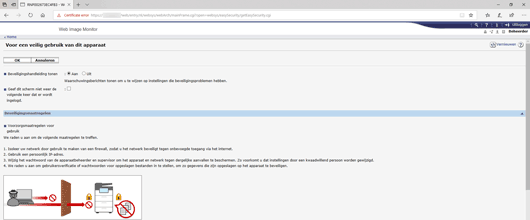
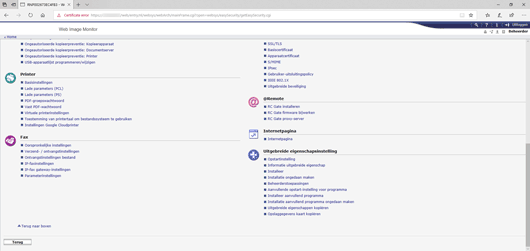
Klik op [Instellingen Google Cloudprinter] onder [Printer].
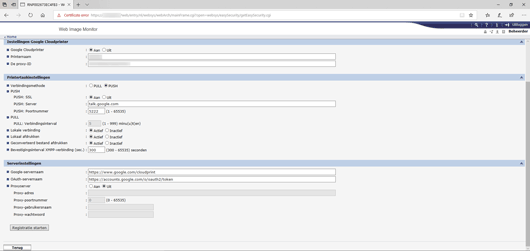
Klik op [Registratie starten].
Klik op de knop Google-URL-link.
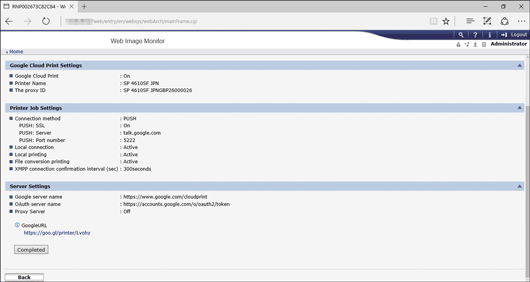
Het inlogscherm voor Google-account wordt weergegeven.
Log in bij Google.
 Klik op [Printerregistratie voltooien].
Klik op [Printerregistratie voltooien] om een ander scherm weer te geven.
Wanneer de registratie voltooid is, wordt het netwerk opnieuw opgestart om de instelling toe te passen. U kunt geen verbinding maken met het apparaat wanneer het netwerk opnieuw wordt opgestart.
 Klik op [Uitloggen] in het scherm Web Image Monitor.

U heeft een Google-account nodig om de apparaatinformatie te registreren. Als u geen Google-account heeft, kunt u er een aanmaken op de Google-website: https://accounts.google.com/SignUp.
De volgende instellingen zijn vereist om via Windows of Android te registreren:
De instelling van Bonjour moet inactief zijn.
De instelling van Google Cloud Print moet aan staan.
De instelling 'Lokale verbinding' moet aan staan.