
Een afdruktaak annuleren
Dit gedeelte bevat instructies over het stoppen met afdrukken vanaf de computer of het bedieningspaneel nadat het starten van de afdruktaak is bevestigd.
 Controleer op de printer of er relevante gegevens worden afgedrukt.
Indien het indicatielampje Inkomende gegevens brandt of knippert, ontvangt de printer gegevens van een computer.
 Annuleer het afdrukken.
Omdat de procedure voor het annuleren van taken afhankelijk is van de status van de afdruktaak moet u eerst de status van de taak controleren voordat u de taak gaat annuleren.
Voordat het afdrukken begint
Dubbelklik op het printerpictogram op de Windows-taakbalk.
Selecteer de naam van de taak die u wilt annuleren.
Klik in het menu [Document] op [Annuleren].
Klik op [Ja].
Terwijl er wordt afgedrukt
Druk op [Home] (
 ) onderaan in het midden van het scherm.
Druk op het pictogram [Printer].
Druk op [Job reset] of [Stoppen].
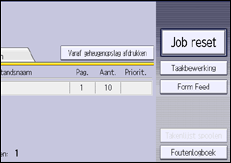
Druk op [Afdr. annuleren] om de huidige afdruktaak te annuleren of op [Alle taken annul.] om alle taken te annuleren.
Druk op [Ja] om de afdruktaak te annuleren.

Stel [I/O Timeout] in het tabblad [Host Interface] onder [Printereigenschappen] in op een grotere waarde als het afdrukken wordt hervat van een afdruktaak zelfs nadat het afdrukken is geannuleerd.
Om een grote afdruktaak te annuleren, dient u de afdruktaak op de clientcomputer te annuleren en tevens op de toets [Reset taak] of [Stoppen] op het bedieningspaneel te drukken.