
Papier in papierladen plaatsen
Elke papierlade wordt op dezelfde wijze gevuld.
In het volgende voorbeeld wordt papier in lade 1 geplaatst.

Als een papierlade te hard dicht geduwd wordt, kunnen de zijgeleiders en de achtergeleider van de lade van hun plaats raken.
Wanneer u een klein aantal vellen plaatst, moet u ervoor zorgen dat u de zijgeleiders en de achtergeleider niet te ver naar binnen drukt. Als de zijgeleiders te strak tegen het papier aan worden gezet, kunnen er vouwen in de randen komen of kan het papier verkeerd worden ingevoerd.
Handleiding voor de namen van papierladen
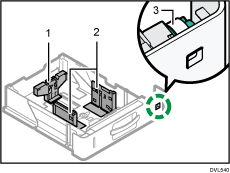
Eindafscheiding
Zijgeleider
Papierformaatwijzer
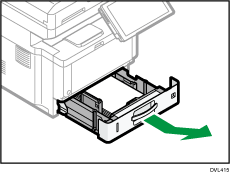
 Trek de papierlade voorzichtig naar buiten totdat deze stopt. Til de voorzijde van de lade omhoog en trek de lade vervolgens uit het apparaat.
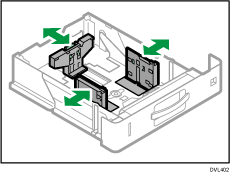
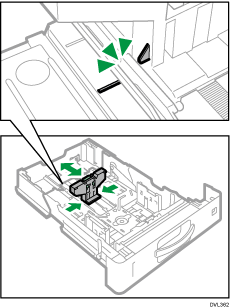
 Knijp in de hendel van de achtergeleider en lijn deze uit met het papierformaat. Knijp vervolgens in de hendel van de rechtergeleider en lijn de rechter- en linkergeleider uit met het papierformaat.
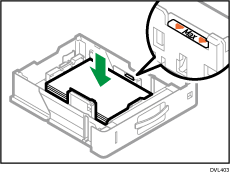
 Plaats het papier zodanig dat de afdrukzijde naar beneden ligt.
Stapel het papier niet hoger dan de limietmarkering.
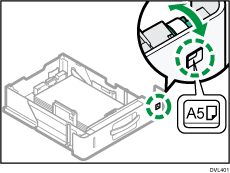
 Draai aan de knop voor het papierformaat, die zich rechtsvoor op de lade bevindt, zodat het formaat en de invoerrichting van het papier in de lade zichtbaar zijn via het raampje.
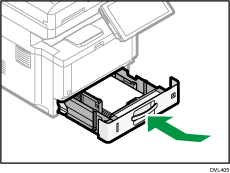
 Til de voorkant van de lade omhoog, schuif de lade voorzichtig in het apparaat en duw deze voorzichtig naar binnen totdat deze stopt.

Wanneer u bezig bent met afdrukken, wordt er mogelijk een informatiebericht weergegeven waarin staat dat het formaat van het papier dat is geplaatst en de afdrukinstellingen verschillend zijn. Als u het papierformaat wilt wijzigen, selecteert u [Taak reset] en plaatst u papier van het juiste formaat, en probeert u vervolgens opnieuw af te drukken. Als u het papierformaat niet wilt wijzigen, selecteert u [Loaded Paper].
Er wordt mogelijk een informatiebericht weergegeven waarin staat dat het formaat van het geplaatste papier en de afdrukinstellingen verschillen als er tegelijkertijd meerdere vellen worden ingevoerd. Als dit gebeurt, haalt u het geplaatste papier uit de lade, waaiert u erdoorheen, draait u de stapel om, plaatst u de vellen opnieuw en selecteert u vervolgens [Loaded Paper].
U kunt diverse formaten papier in de papierladen plaatsen door de posities van de zijwanden en eindwand te wijzigen. Voor meer informatie, zie De instellingen van papierformaat wijzigen.
Selecteer de juiste papierdikte voor het geplaatste papier.
Wanneer u afdrukt op [Dik papier 3], verwijdert u de afgedrukte vellen één voor één.
Lade 1 verlengen
Wanneer u papier dat groter is dan A4-formaat , 81/2 × 11 in Lade 1 plaatst, verlengt u de lade.
Lade 2, Lade 3 en Lade 4 kunnen ook worden verlengd aan de hand van de onderstaande procedure.
Trek de lade uit het apparaat.
Knijp in de verlenghendel , en verschuif vervolgens de lade tot deze stopt.
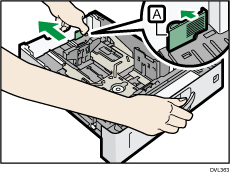
Knijp in de eindgeleider en verleng deze.
Als u papier van A4-formaat
, 81/2 × 11 of kleiner plaatst, moet u de lade niet verlengen. Zo niet, dan kan er een papierstoring optreden.