
Indien de weergegeven melding niet overeenkomt met de meldingen die in deze sectie staan vermeld
Download het nieuwste printerstuurprogramma van de website van de fabrikant en installeer deze via "Printer toevoegen".
Het printerstuurprogramma downloaden
 Download het nieuwste stuurprogramma van de website van de fabrikant.
 Dubbelklik op het gedownloade bestand.
Wanneer u een "Veiligheidswaarschuwing" krijgt, klikt u op [OK].
Indien het scherm "Gebruikersaccountbeheer" wordt weergegeven, klikt u op [Ja] of [Toestaan].
 Controleer de installatielocatie van het stuurprogramma en pak het bestand vervolgens uit.
Het gedownloade bestand wordt uitgepakt in de map die op de opgegeven locatie is aangemaakt.
Bij sommige stuurprogramma's begint de installatie direct nadat het bestand is uitgepakt. Indien dit gebeurt, klikt u op Annuleren en sluit u het installatieprogramma.
Het printerstuurprogramma via [Een printer toevoegen] installeren
Open het scherm "Apparaten en printers".
Windows 10 (versie 1703 of later)
Klik in het menu [Start] op [Windows-systeem]
 [Configuratiescherm].
Klik op [Apparaten en printers weergeven].
Windows 10 (ouder dan versie 1703), Windows Server 2016
Klik met de rechtermuisknop op [Start] en klik dan op [Configuratiescherm].
Klik op [Apparaten en printers weergeven].
Windows 8.1, Windows Server 2012/2012 R2
In de pictogrambalk klikt u op [Instellen]
[Configuratiescherm].Klik op [Apparaten en printers weergeven].
Windows 7, Windows Server 2008 R2
Klik in het menu [Start] op [Apparaten en printers].
Windows Server 2008
Klik in het menu [Start] op [Configuratiescherm].
Klik bij [Hardware en geluid] op [Printer].
Klik op [Een printer toevoegen].
In Windows 7 en Windows Server 2008/2008 R2 klikt u op [Een printer toevoegen]
[Een Bluetooth-, draadloze of in het netwerk detecteerbare printer toevoegen].
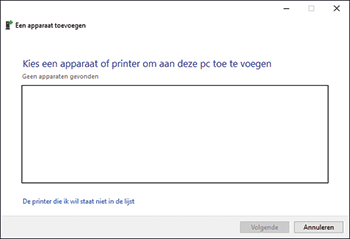
Klik op [De printer die ik wil staat niet in de lijst].
 Selecteer [Een lokale printer of een netwerkprinter toevoegen met handmatige instellingen] en klik vervolgens op [Volgende].
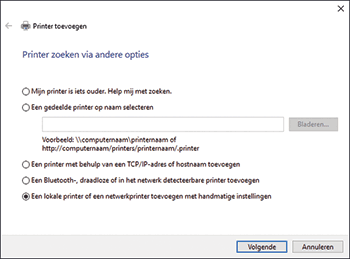
In Windows 7 klikt u op [Een lokale printer toevoegen].
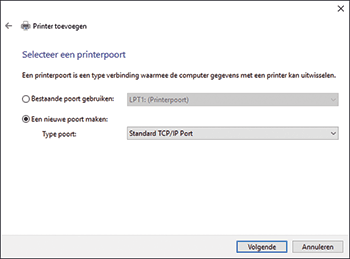
 Selecteer [Standard TCP/IP Port] in [Een nieuwe poort maken:] en klik vervolgens op [Volgende].
 Voer het IP-adres van dit apparaat in bij [Hostnaam of IP-adres].
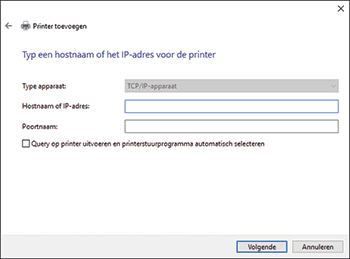
 Vink het selectievakje "Query op printer uitvoeren en printerstuurprogramma automatisch selecteren" uit en klik vervolgens op [Volgende].
Het zoeken naar een TCP/IP-poort wordt gestart.
Indien [Extra poortgegevens nodig] wordt weergegeven, controleert u of het apparaat is ingeschakeld en of dat het opgegeven IP-adres correct is. Selecteer [RICOH Network Printer C model] in [Apparaattype] en klikt u vervolgens op [Volgende].
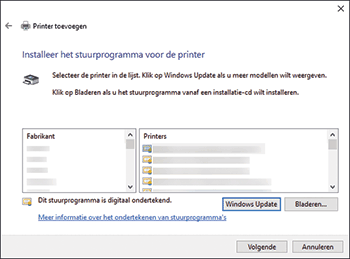
 Klik op [Schijf...]. [Bladeren...] om het stuurprogramma op te geven (INF-bestand) en klik vervolgens op [OK].
Het stuurprogramma wordt opgeslagen in de map [disk1] in de map die is aangemaakt toen het gedownloade bestand werd uitgepakt.
 Selecteer het printerstuurprogramma dat u wilt installeren en klik vervolgens op [Volgende].
 Voer de printernaam in indien nodig en klik vervolgens op [Volgende].
De installatie van het printerstuurprogramma begint.
 Indien gewenst, geeft u de printer op als een gedeelde printer en klikt u vervolgens op [Volgende] [Voltooien].