
Wanneer "Er wordt momenteel een taak afgedrukt." wordt weergegeven
Verwijder de afdruktaak volgens de hieronder beschreven procedures en installeer vervolgens het printerstuurprogramma opnieuw.

Er is goedkeuring van de beheerder vereist om de Print Spooler te stoppen. Log in als beheerder.
 Open het scherm "Apparaten en printers".
Windows 10 (versie 1703 of later)
Klik in het menu [Start] op [Windows-systeem]
 [Configuratiescherm].
Klik op [Apparaten en printers weergeven].
Windows 10 (ouder dan versie 1703), Windows Server 2016
Klik met de rechtermuisknop op [Start] en klik dan op [Configuratiescherm].
Klik op [Apparaten en printers weergeven].
Windows 8.1, Windows Server 2012/2012 R2
In de pictogrambalk klikt u op [Instellen]
[Configuratiescherm].Klik op [Apparaten en printers weergeven].
Windows 7, Windows Server 2008 R2
Klik in het menu [Start] op [Apparaten en printers].
Windows Server 2008
Klik in het menu [Start] op [Configuratiescherm].
Klik bij [Hardware en geluid] op [Printer].
 Klik met de rechtermuisknop op de printer waarop een afdruktaak is achter gebleven en klik vervolgens op [Afdruktaken weergeven].
 Selecteer de betreffende afdruktaak en klik op [Document] [Annuleren].
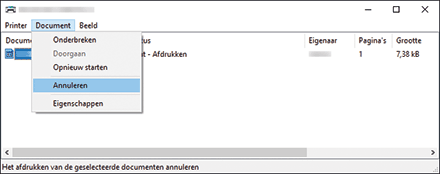
 In het bevestigingsscherm voor het annuleren van de taak, klikt u op [Ja].
 Sluit het afdruktaakscherm en de eigenschappen af.
Indien de taak is verwijderd in stap 4, is de procedure voltooid.
Indien de taak niet is verwijderd, gaat u verder met de volgende stap.
 Klik met de rechtermuisknop op [Start] en klik dan op [Computerbeheer].
In Windows 7 klikt u op [Configuratiescherm] in het menu [Start] en klikt u vervolgens op [Systeembeveiliging]
[Beheertool]. Indien u [Systeembeveiliging] niet kunt vinden, klikt u op [Beheertool].
 Klik op [Services en toepassingen] en dubbelklik op [Services].
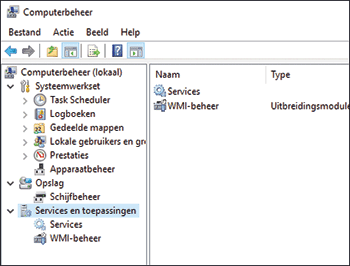
In Windows 7 klikt u op [Service].
 In het scherm "Services" of "Service (Lokaal)" dubbelklikt u op [Print Spooler].
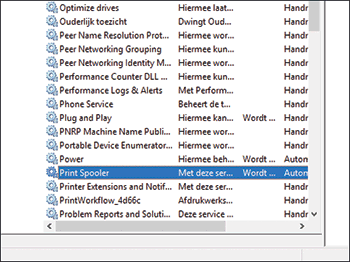
 Klik op [Stoppen] en controleer of de "Status van service" is veranderd in "Gestopt". Klik vervolgens op [OK].
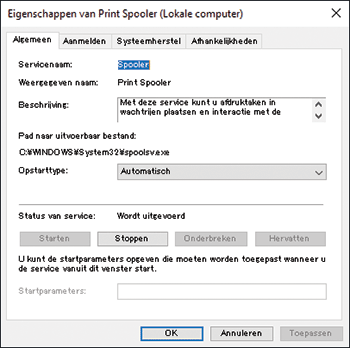
Houdt het scherm "Service" of "Service (Lokaal)" geopend en ga verder met de volgende stap.
 Klik op de toets [R] terwijl u de toets [Windows] ingedrukt houdt.
 In het scherm "Uitvoeren" typt u [spool] en klikt u vervolgens op [OK].
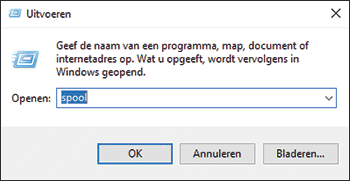
 Dubbelklik op de map [PRINTERS].
Indien de melding "U hebt momenteel geen toegang tot deze map." wordt weergegeven, klikt u op [Doorgaan].
 Verwijder alle bestanden.
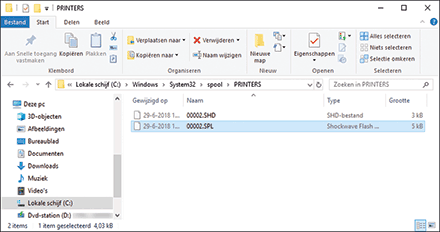
 Sluit het scherm [PRINTERS].
 Ga terug naar het scherm "Service" of "Service (Lokaal) en dubbelklik vervolgens op [Afdrukspooler].
 Klik op [Starten] en controleer of de "Status van service" is veranderd in "Wordt uitgevoerd". Klik vervolgens op [OK].
 Sluit alle geopende schermen.