
Controleren of bidirectionele communicatie is in- of uitgeschakeld
 Open het scherm "Apparaten en printers".
Windows 10 (versie 1703 of later)
Klik in het menu [Start] op [Windows System]
 [Configuratiescherm].
Klik op [Apparaten en printers weergeven].
Windows 10 (ouder dan versie 1703), Windows Server 2016
Klik met de rechtermuisknop op [Start] en klik dan op [Configuratiescherm].
Klik op [Apparaten en printers weergeven].
Windows 8.1, Windows Server 2012/2012 R2
In de pictogrambalk klikt u op [Instellingen]
[Configuratiescherm].Klik op [Apparaten en printers weergeven].
Windows 7, Windows Server 2012/2008 R2
Klik in het menu [Start] op [Apparaten en printers].
Windows Server 2008
Klik in het menu [Start] op [Configuratiescherm].
Klik bij [Hardware en geluid] op [Printer].
 Klik met de rechtermuisknop op het apparaat en klik vervolgens op [Eigenschappen van printer].
Klik in Windows Server 2008 met de rechtermuisknop op het apparaat en klik vervolgens op [Eigenschappen].
 Controleer de instelling van bidirectionele communicatie op het tabblad [Poorten].
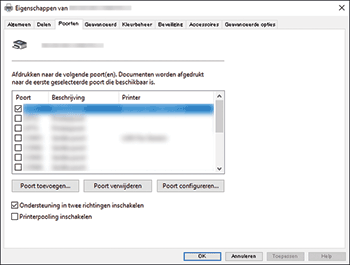
Wanneer het apparaat verbonden is met een netwerk
Controleer of de selectievakjes [Standard TCP/IP Port] of [Standaard TCP/IP] zijn aangevinkt.
Indien de TCP/IP-poort niet als een selecteerbaar item wordt weergegeven, voegt u het toe middels de volgende procedure.
Als u geen documenten kunt afdrukken, zelfs niet wanneer het printerstuurprogramma is geïnstalleerd
Controleer of de WSD-poort is aangevinkt.
Controleer of het selectievakje [Printerpooling inschakelen] is uitgevinkt.
Wanneer het apparaat verbonden is via een USB-verbinding
Controleer of het selectievakje [Ondersteuning in twee richtingen inschakelen] is aangevinkt.
Wanneer het apparaat verbonden is via een parallelle verbinding
Controleer of het selectievakje [Ondersteuning in twee richtingen inschakelen] is aangevinkt.
 Op het tabblad [Accessoires] controleert u of de opties correct zijn gedetecteerd.
Als het selectievakje [Printergegevens automatisch updaten] op het tabblad [Accessoires] niet is geselecteerd, klikt u op [Nu bijwerken]. Als hierdoor de optie-instellingen worden bijgewerkt, is bidirectionele communicatie ingeschakeld.