
Bruke Utskrift/skanning (Memory Storage Device)-funksjonen

- Oppbevar SD-kort og USB-minneenheter utilgjengelig for barn. Hvis et barn ved et uhell skulle svelge et SD-kort eller en USB-minneenhet, konsulter en doktor umiddelbart.
Funksjonen Utskrift/skanning (Memory Storage Device) lar deg lese og skrive ut filer som er lagret på en minnelagringsenhet, for eksempel et SD-kort eller en USB-minneenhet. Du kan også lagre skannet data på en minnelagringsenhet.
Filer i følgende formater kan skrives ut ved hjelp av funksjonen Utskrift/skanning (Memory Storage Device): JPEG, TIFF, PDF og XPS. Skannet data kan lagres i JPEG, TIFF eller PDF-format.
Skrive ut en fil på en minnelagringsenhet
 Trykk på [Startskjerm] (
 ) nederst på midten av skjermen.
 Trykk på [Utskrift/skanning (Memory Storage Device)]-ikonet.
 Trykk på [Skriv ut fra lagringsenhet].
 Sett en minnelagringsenhet inn i mediasporet.
For mer informasjon hvordan du setter inn en minnelagringsenhet, se "Inserting/Removing an SD Card" eller "Inserting/Removing USB Flash Memory Device", For First-time Users.
 Trykk på [USB] eller [SD-kort], avhengig av type minneenhet.
 Velg dokumentet som du ønsker å skrive ut.

Du har følgende alternativer for de valgte dokumentene:
Forhåndsvis
Viser forhåndsvisning av den første siden av dokumentet.
Valgt(e)
Viser listen over valgte dokumenter.
 Hvis nødvendig, trykk på [Utskriftsinnstillinger] for å endre innstillingene, f.eks. antall kopier eller tosidig utskrift.
 Trykk på [Start].
Lagre skannet data på en minnelagringsenhet
Trykk på [Startskjerm] () nederst på midten av skjermen.
Trykk på [Utskrift/skanning (Memory Storage Device)]-ikonet.
Trykk på [Skann til lagringsenhet].
Sett en minnelagringsenhet inn i mediasporet.
For mer informasjon hvordan du setter inn en minnelagringsenhet, se "Inserting/Removing an SD Card" eller "Inserting/Removing USB Flash Memory Device", For First-time Users.
Trykk på [USB] eller [SD-kort], avhengig av hvilken type minnelagringsenhet du bruker.
Angi hvor skannet data skal lagres.
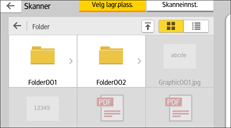
Plasser originalen.
Hvis nødvendig, trykk på [Skanneinnstillinger] for å endre innstillingene, f.eks. filtype eller skanneoppløsning.
 For å se det skannede bildet før du lagrer det til en fil, trykk på [Forhåndsvisning].
 Trykk på [Start].
 Trykk på [Fullfør skann] etter at skanning av originalen er fullført.
Legg på neste original og trykk på [Skann neste original] hvis det er flere originaler som skal skannes.
 Når forhåndsvisningsskjermen vises, kontroller det skannede bildet, og trykk deretter på [Lagre som].

Hvis filnavnet ikke er angitt i [Skanneinnst.], lagres det skannede bildet under navnet som tilsvarer følgende navneregler:
For enkeltark-format:
Overføringsdato og klokkeslett (ÅÅÅÅMMDDTTMMSSMMM) + 4-sifret seriesidenummer (_nnnn) + filtype (.tif/.jpg/.pdf)
For eksempel, når du sender originaler på 10 sider i jpeg-format kl. 15:30:15.5 på 31. desember, 2020, vil filnavnet være fra "20201231153015500_0001.jpg" til "20201231153015500_0010.jpg".
For multiark-format:
Dato og klokkeslett for overføring (ÅÅÅÅMMDDTTMMSSMMM) + filtype (.tif/.jpg/.pdf)
For eksempel, når du sender originaler på 10 sider i PDF-format kl. 15:30:15.5 på 31. desember, 2020, vil filnavnet være "20201231153015500.pdf".
Når du lagrer skannede data til en minnelagringsenhet, skal du bruke tegn som samsvarer med ASCII-kodene for filnavnet. Hvis du bruker tegn som ikke samsvarer med ASCII-kodene, vil ikke maskinen kunne lese eller lagre dokumentene.
Visse typer minnepinner og SD-kort kan ikke brukes.