
Legge papir i multiarkmateren
Bruk multiarkmateren til OHP-transparenter, etiketter, gjennomskinnelig papir og papir som ikke kan legges i papirmagasinene.

Hvor mange ark som kan legges i samtidig er avhengig av papirtypen. Ikke stable papir over grensemerket. Du finner informasjon om maksimalt antall ark du kan legge i under Spesifikasjoner.
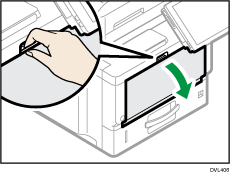
 Åpne multiarkmateren.
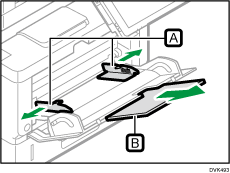
 Skyv papirførerne
 og forlengeren
 til full størrelse.
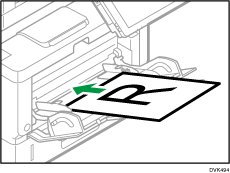
 Sett inn papiret med forsiden opp, til du hører lydsignalet.
 Kontroller papirinnstillingene og bytt dem om nødvendig.
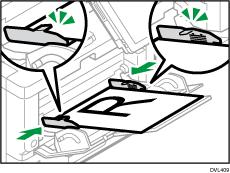
 Juster papirførerne med papirformatet.
Hvis førerne ikke ligger helt inntil papiret, kan det hende at bilder blir forskjøvet eller at papirstopp forekommer.

Mens du skriver ut, kan en melding vises som informerer deg om at størrelsen på papiret som er lastet og utskriftsinnstillingen er forskjellige fra hverandre. For å endre papirformatet, velg [Nullstill jobb] og legg i riktig papirformat, og deretter prøver du å skrive ut på nytt. For å ikke endre på papirformatet, velg [Påfylt papir].
En melding om at papirformatet og utskriftsinnstillingene er forskjellige fra hverandre kan vises hvis flere ark mates samtidig. Hvis dette skjer, ta ut papiret som er i magasinet og vift det, snu papiret opp ned, legg det inn i magasinet igjen, og velg deretter [Påfylt papir].
Når du bruker multiarkmateren, anbefales det å legge papiret slik at papiret blir matet fra kortsiden.
Velg riktig papirtykkelse før du legger papiret inn i magasinet.
Når du bruker etikettpapir:
Det anbefales at du plasserer ett og ett ark om gangen.
Velg riktig papirtykkelse på skjermen under papirinnstillingen for multiarkmateren.
Når du bruker OHP-transparenter:
Det anbefales at du plasserer ett og ett ark om gangen.
Ved kopiering på OHP-transparenter, se Copy/ Document Server.
Når du skriver ut på OHP-transparenter fra datamaskinen, angir du OHP-transparenter som papirtypen.
Luft OFP-transparenter godt når du bruker dem. Dette forhindrer at OHP-transparentene klistrer seg sammen og at de mates på feil måte.
Fjern kopier og utskrifter en etter en.
Når du bruker gjennomskinnelig papir:
Når du bruker gjennomskinnelig papir, må du alltid bruke papir med langt fiber og angi papirretningen i henhold til fiberet.
Gjennomskinnelig papir kan lett absorbere fukt og bli krøllete. Fjern krøllene på det gjennomskinnelige papiret før du bruker det.
Fjern kopier og utskrifter en etter en.
Hvis det oppstår en papirstopp eller hvis maskinen lager en rar lyd når det mates inn stabler med bestrøket papir, laste inn bestrøket papir fra multiarkmateren ett ark om gangen.
Brevhodepapir må plasseres i en bestemt retning. Du finner mer informasjon i Legge i retningslåst papir eller tosidig papir.
Du kan legge konvolutter i multiarkmateren. Konvolutter må plasseres i en bestemt retning. For mer informasjon, se Spesifikasjoner.
Ved kopiering fra multiarkmateren kan du se Copy/ Document Server. Når du skriver ut fra en datamaskin, se For førstegangsbrukere.
Når [Meldingslyd] angis til [Ingen lyd], høres den ikke når du legger papir i multiarkmateren. For mer informasjon om [Notification Sound], se Innstillinger.
Når du skriver ut med [Tykt papir 3], fjern utskrevne ark én etter én.